


개인 브랜드나 사업을 운영할 때 j@jvibeschool.com처럼 나만의 커스텀 도메인 이메일 주소를 사용하는 것은 전문성을 높이는 매우 중요한 요소입니다. 하지만 유료 이메일 호스팅 서비스(Google Workspace 등)를 매달 비용을 내며 구독하기 부담스러울 때가 많죠.
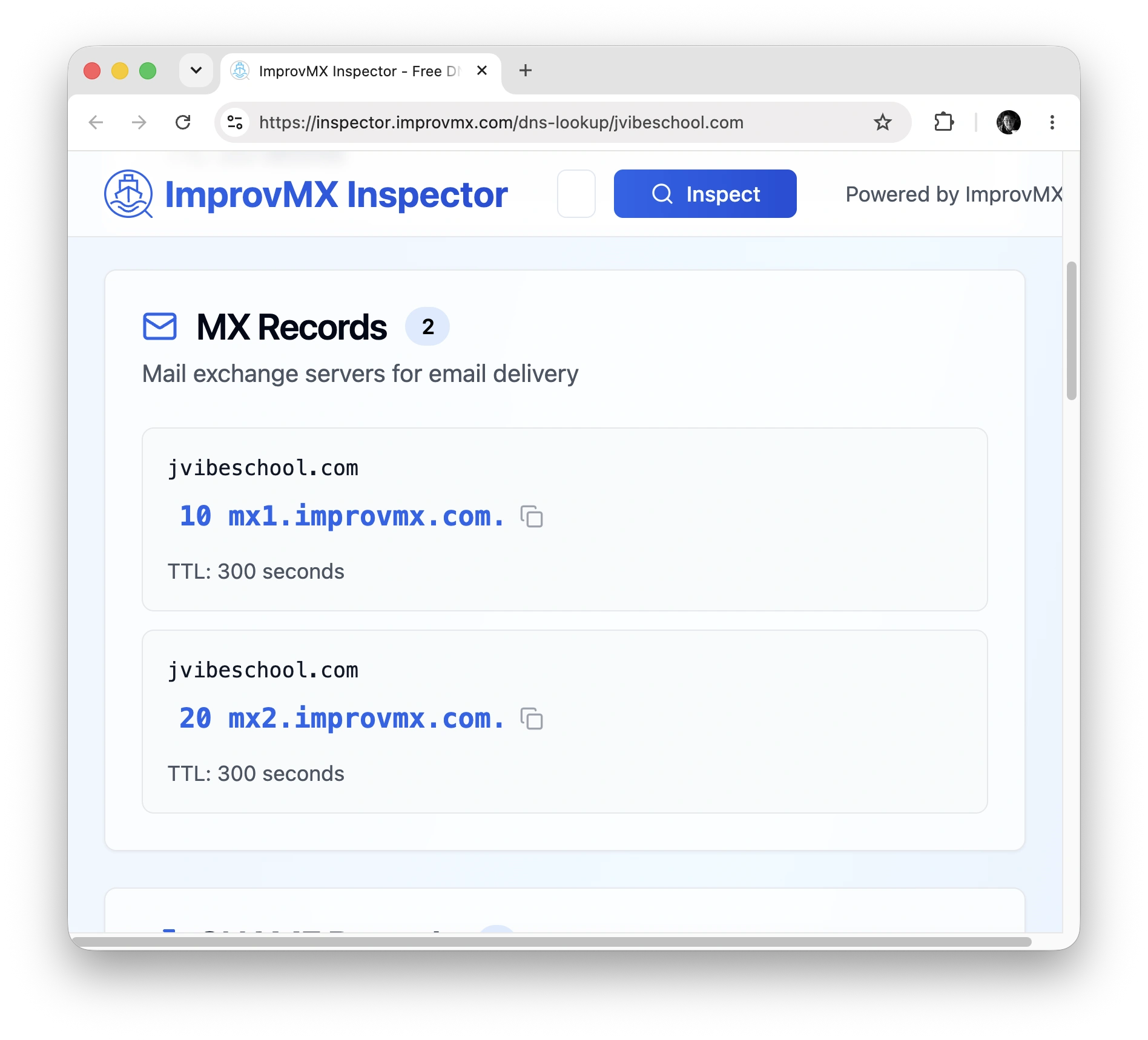
이번 글에서는 ImprovMX (무료 수신 포워딩)와 AWS Route53 (DNS 레코드 설정), 그리고 Gmail (무료 SMTP 발신)을 조합하여 추가 비용 없이 커스텀 도메인 이메일을 완벽하게 수신 및 발신하는 방법을 단계별로 소개해 드립니다.
📧 메일 처리 시스템 구조
수신과 발신은 서로 독립된 경로로 동작하며, 전체 흐름은 다음과 같습니다.
- 수신 (Receive): 발신자 → ImprovMX (
mx1/mx2.improvmx.com) → 기존 Gmail(jvisualschool@gmail.com)로 자동 포워딩 - 발신 (Send): Gmail →
smtp.gmail.com(App Password 앱 비밀번호 인증) → 커스텀 이메일(j@jvibeschool.com)로 직접 발송
1. ImprovMX 무료 포워딩 가입 및 설정
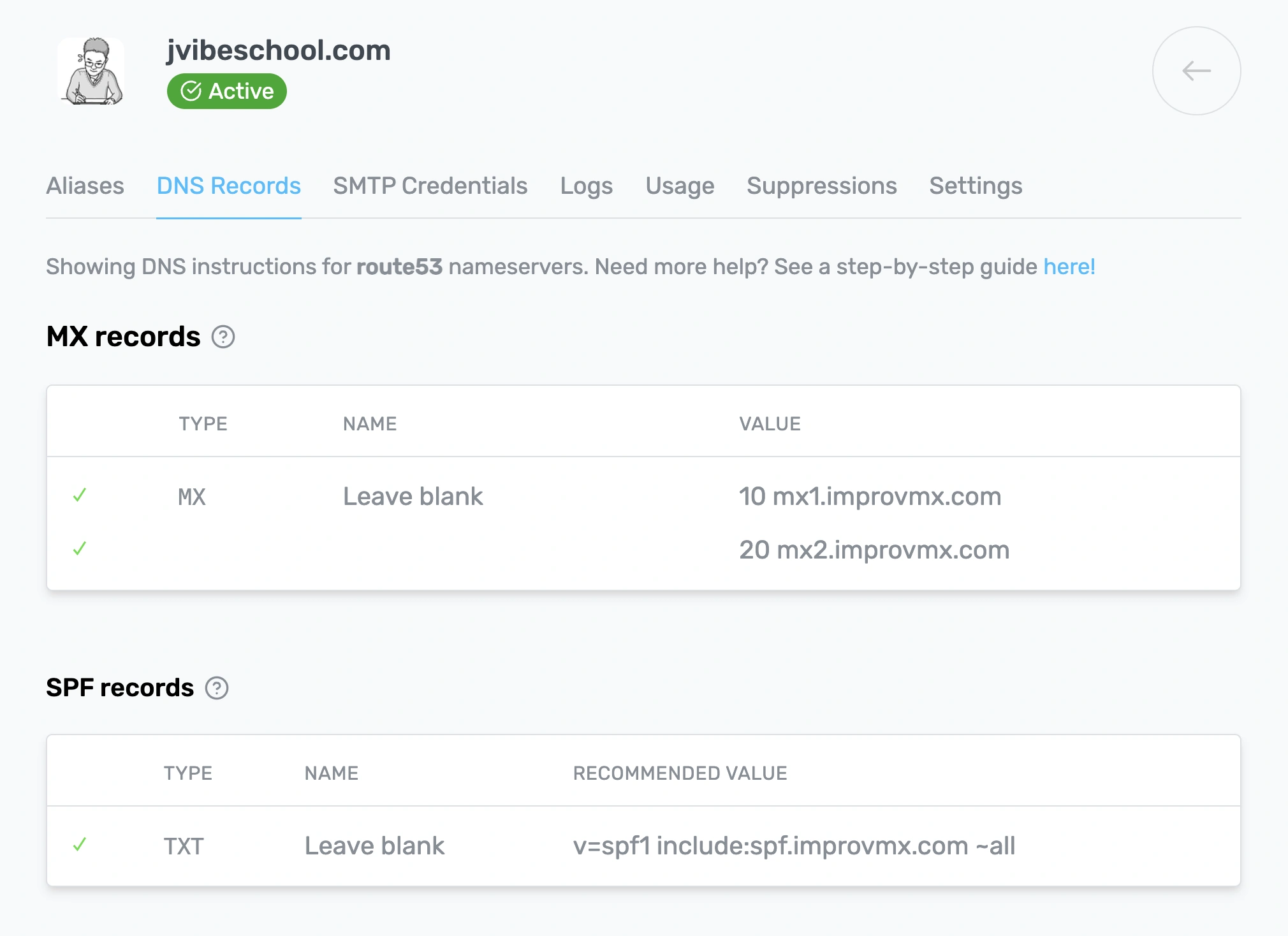
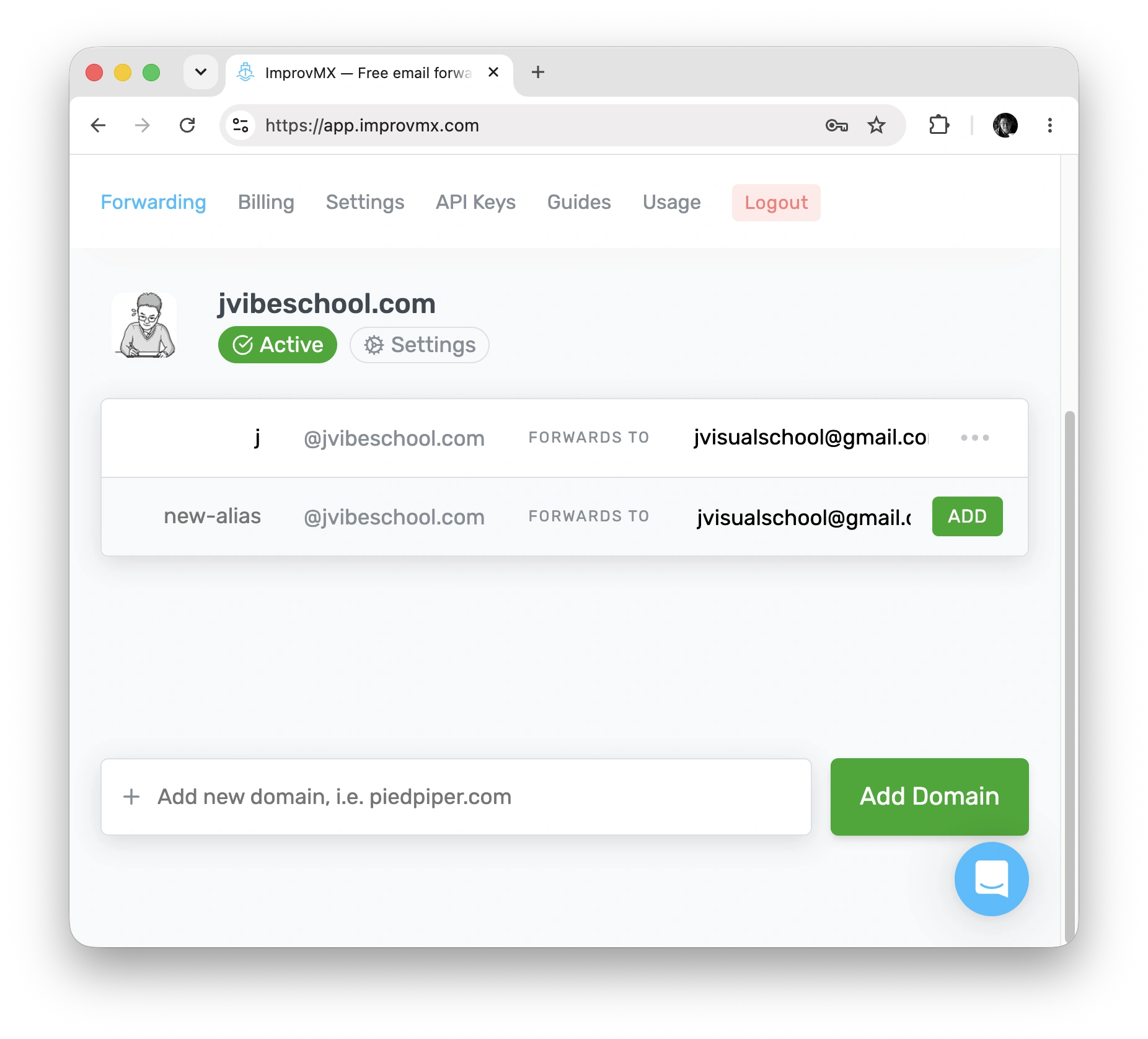
ImprovMX는 커스텀 도메인으로 들어오는 이메일을 기존 개인 메일함으로 무료 포워딩해 주는 서비스입니다.
- ImprovMX 공식 웹사이트에 접속하여 가입합니다.
- 사용할 도메인(
jvibeschool.com)을 등록합니다. - 별칭(Alias)을 생성합니다. (예:
j→jvisualschool@gmail.com)
2. AWS Route53 DNS 레코드 설정
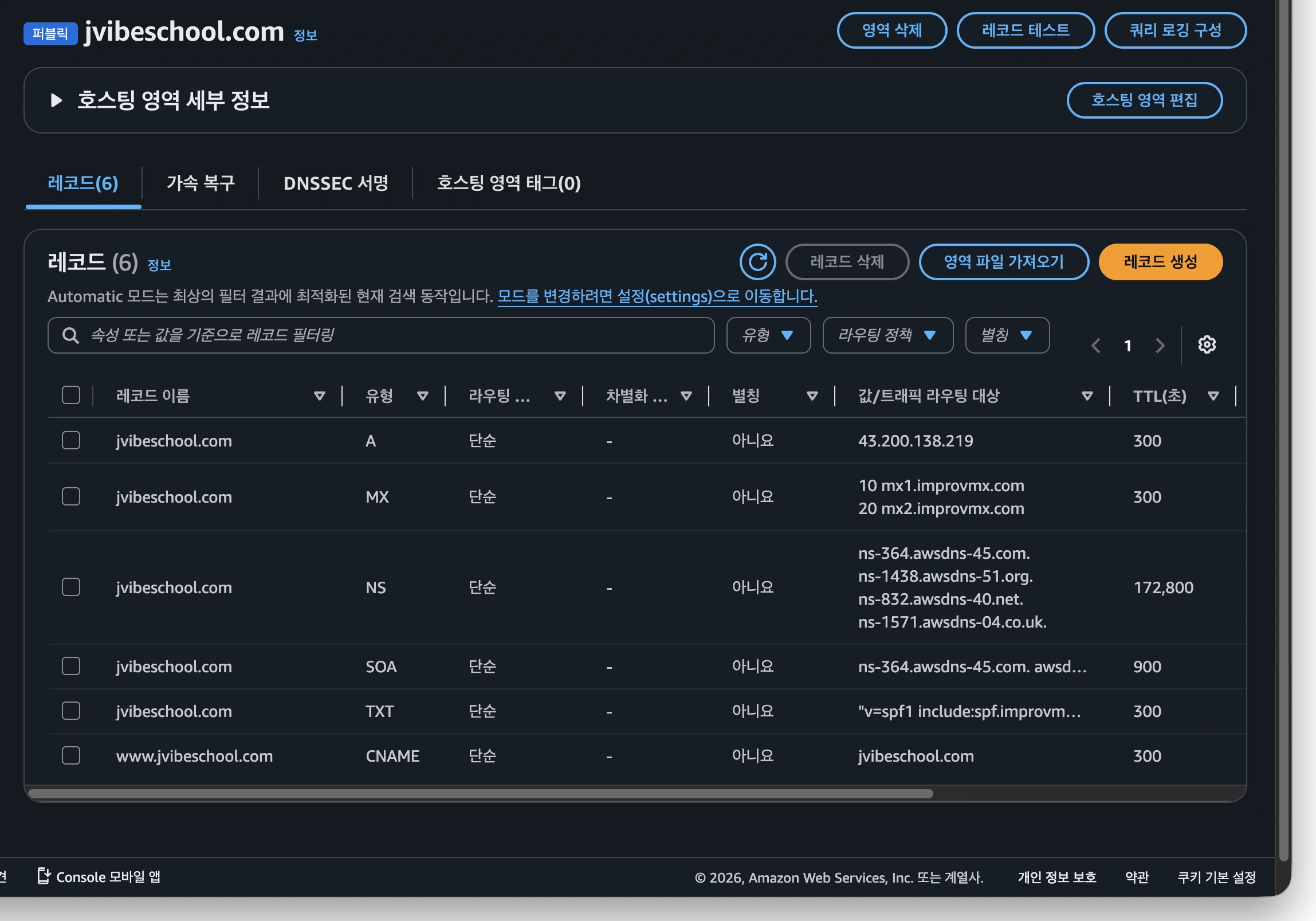
도메인의 메일 수신 경로를 ImprovMX로 지정하기 위해 DNS 레코드를 변경합니다. 기존 MX 레코드가 있다면 삭제 후 아래 값으로 교체합니다.
| Type | Name | Value | Priority |
|---|---|---|---|
| MX | jvibeschool.com | mx1.improvmx.com | 10 |
| MX | jvibeschool.com | mx2.improvmx.com | 20 |
| TXT | jvibeschool.com | SPF 값 (ImprovMX 대시보드 참고) | – |
※ 주의: A 레코드나 CNAME 등 기존 웹사이트 호스팅 관련 레코드는 건드리지 마시고, MX 및 TXT 레코드만 교체/추가하세요.
3. ImprovMX DNS 전파 및 검증 완료
Route53 레코드 저장 후, ImprovMX 대시보드에서 DNS가 정상 인식되었는지 확인합니다. 보통 수 분 이내로 검증이 완료되어 Email forwarding active 상태로 변경됩니다.
4. Gmail에서 커스텀 이메일 발신 (SMTP) 설정
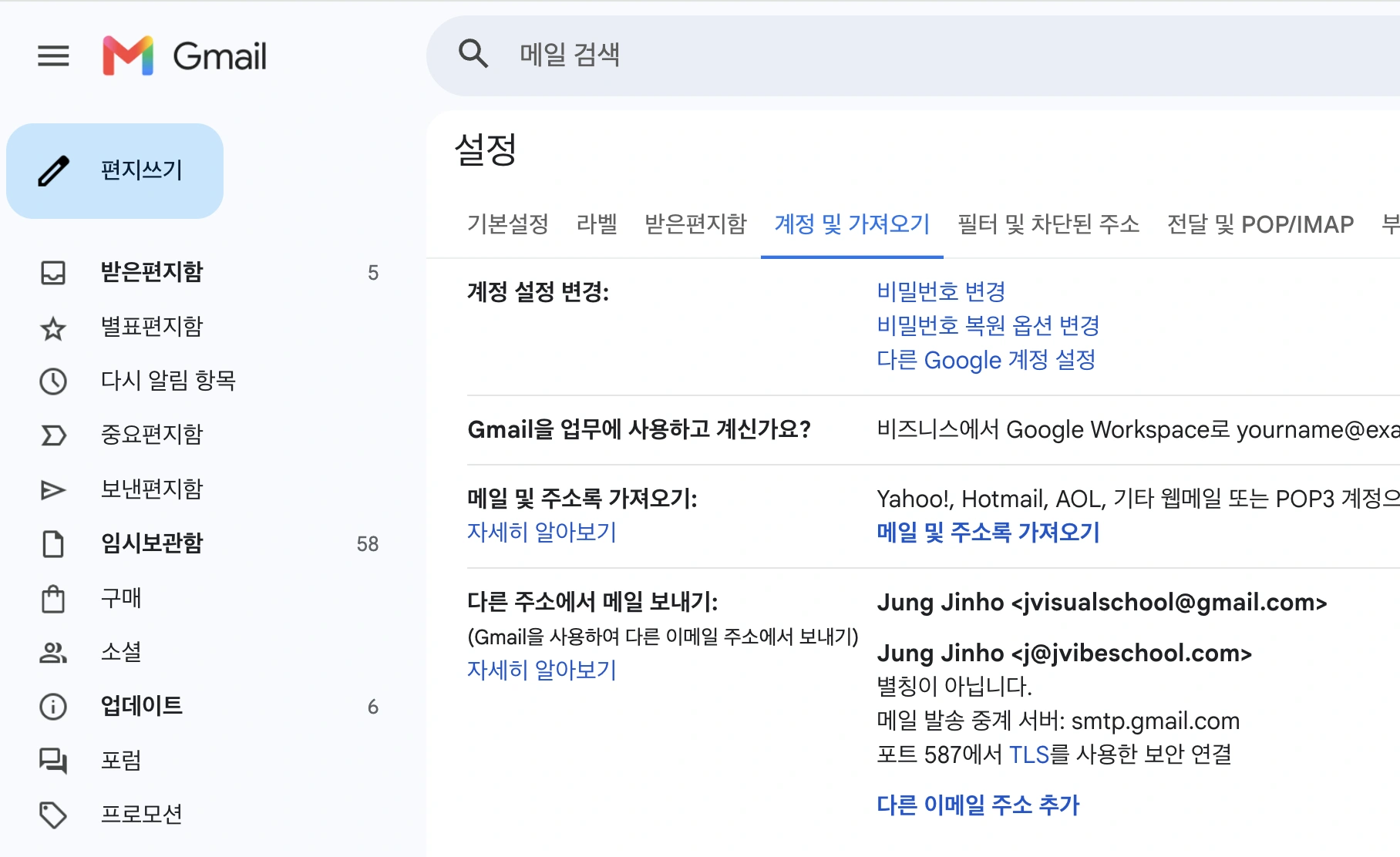
이제 Gmail에서 j@jvibeschool.com 주소로 직접 답장 및 신규 메일을 보낼 수 있도록 SMTP 설정을 진행합니다.
- Gmail > 설정(톱니바퀴) > 계정 및 가져오기 탭으로 이동합니다.
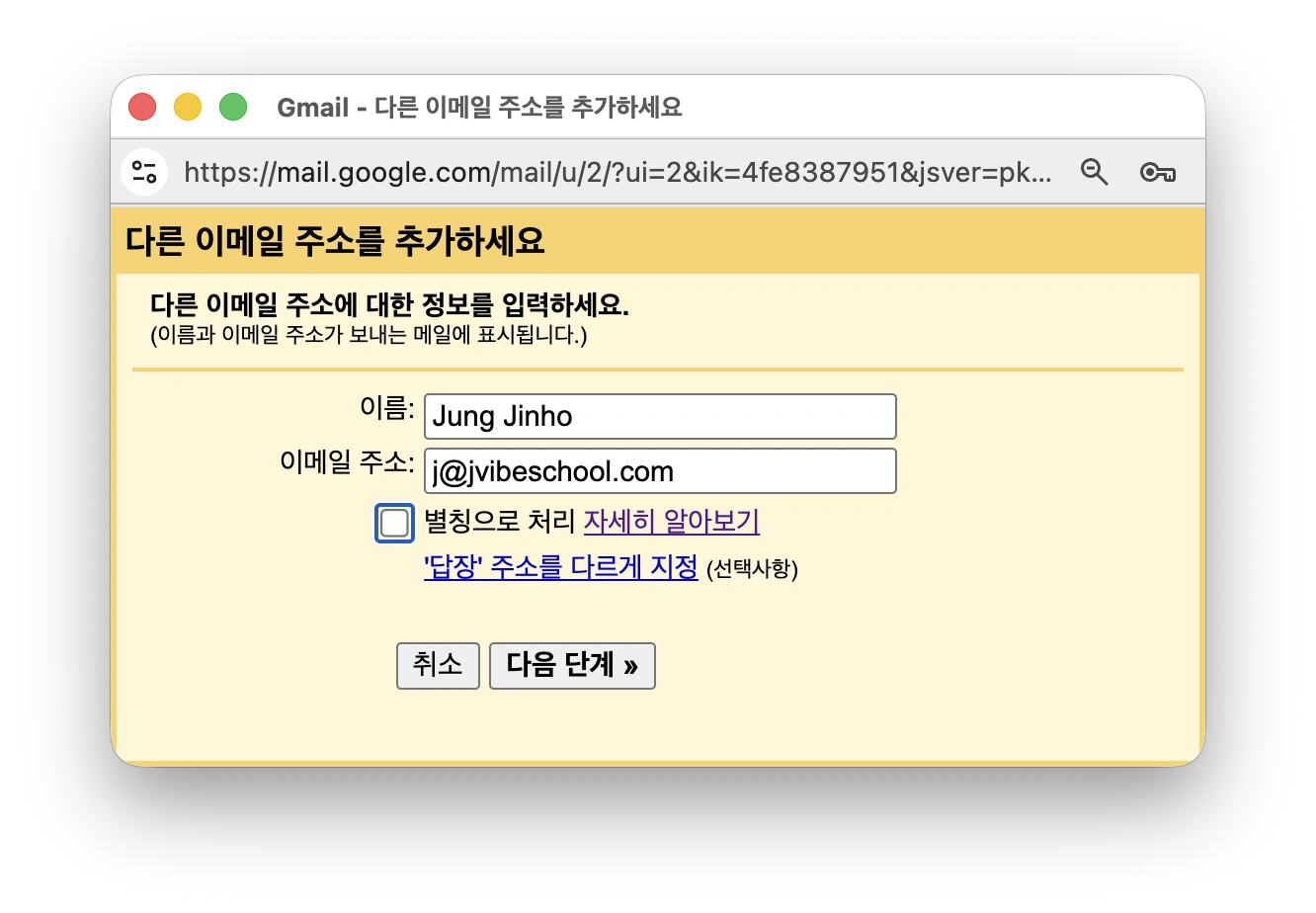
- “다른 주소에서 메일 보내기” > 다른 이메일 주소 추가를 클릭합니다.
- 이름(표시명)과 이메일 주소(
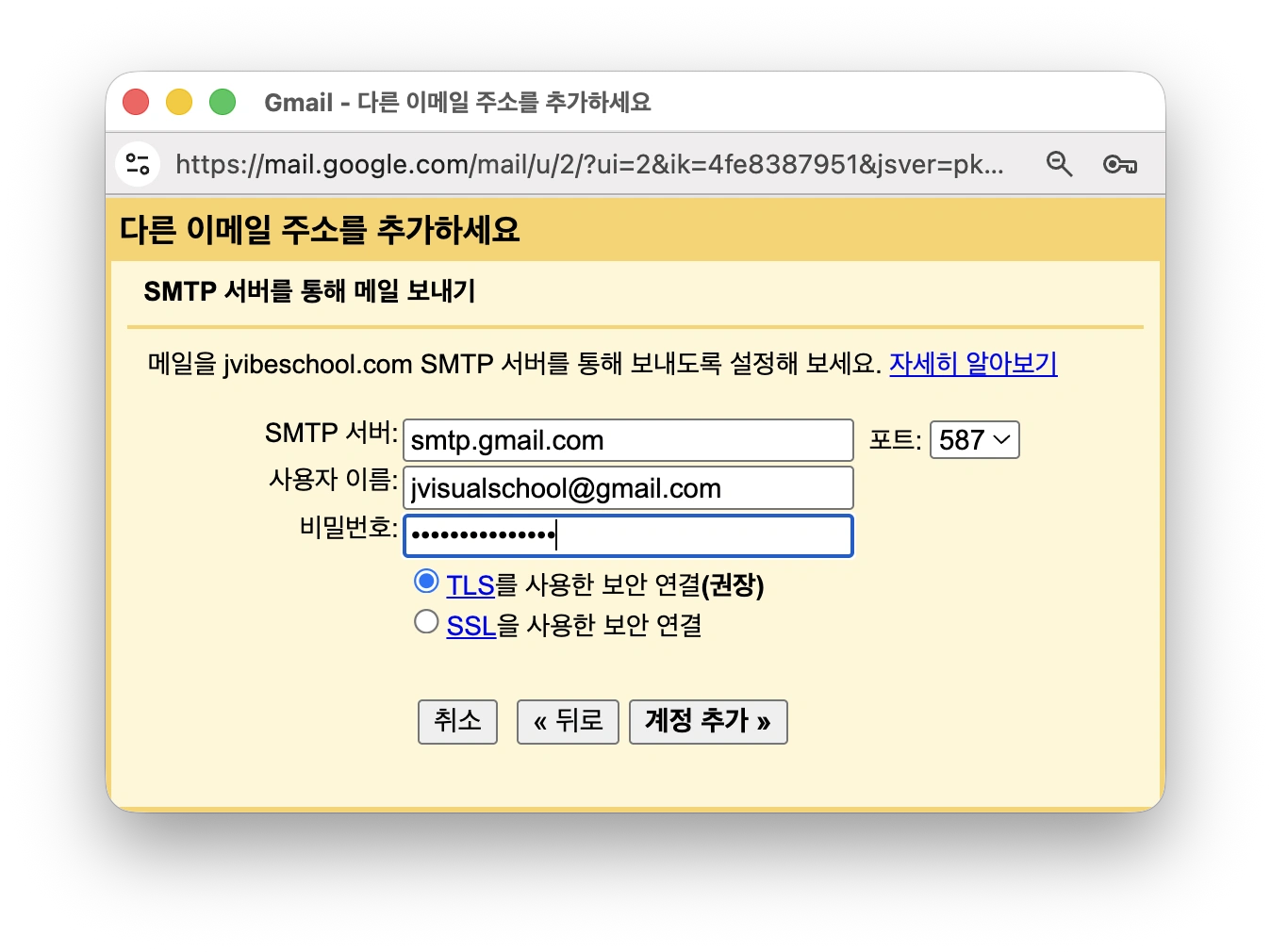
j@jvibeschool.com)를 입력합니다. (별칭으로 처리 체크 해제) - SMTP 서버 정보를 입력합니다:
- SMTP 서버:
smtp.gmail.com - 포트:
587(TLS 사용) - 사용자명: 본인의 Google 계정 (
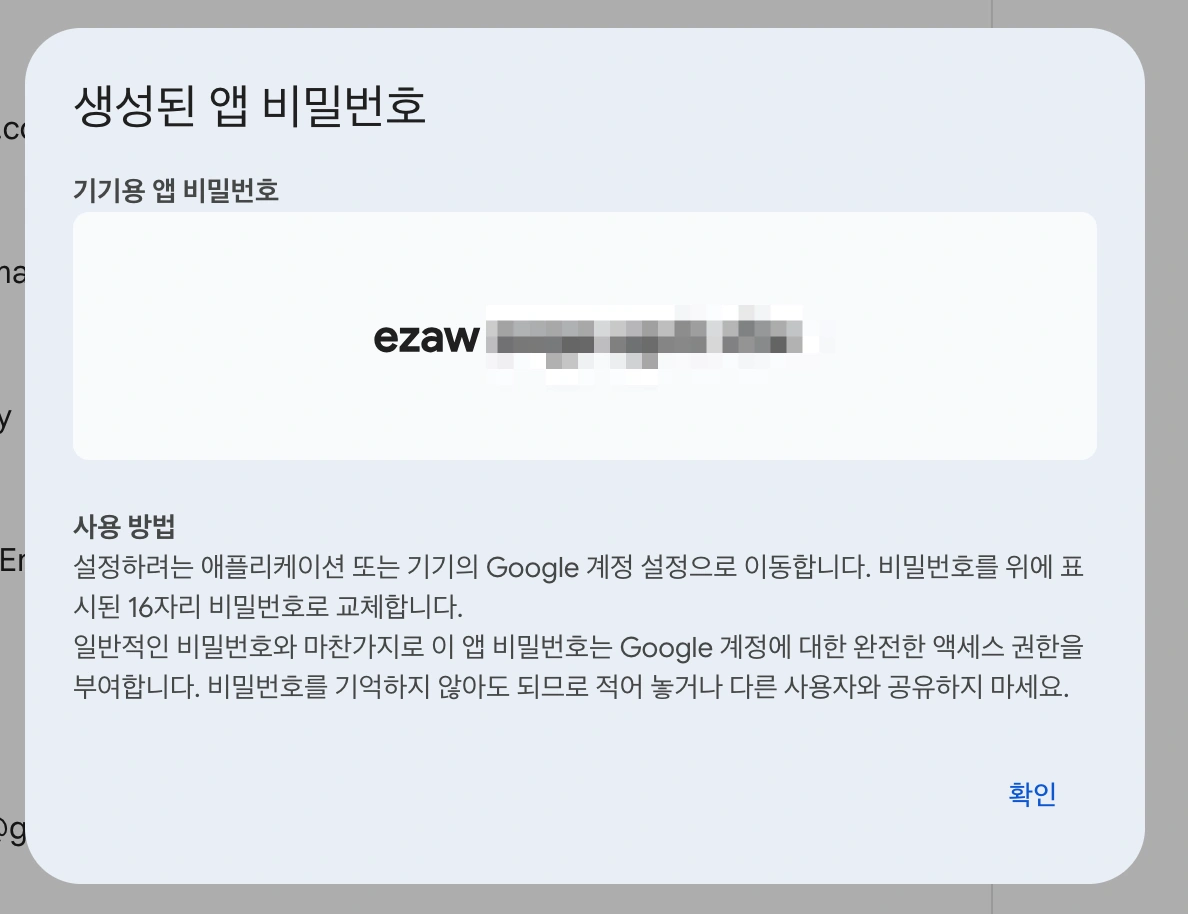
jvisualschool@gmail.com) - 비밀번호: Google 계정 보안 설정에서 발급받은 앱 비밀번호 (App Password)
- SMTP 서버:
- 인증 메일 확인: Gmail에서 발송한 확인 메일이 ImprovMX 포워딩을 거쳐 수신되면, 확인 링크를 클릭하여 인증을 완료합니다.
5. 답장 자동 매칭 옵션 설정 (선택 사항)
Gmail 설정의 ‘계정 및 가져오기’ 페이지 하단에서 “다음 주소로 답장” 항목을 “원본 메일이 전송된 주소로 답장”으로 선택하세요.
이렇게 설정하면 j@jvibeschool.com으로 받은 메일에 답장할 때, 보낸 사람 주소가 자동으로 커스텀 이메일 주소로 선택되어 훨씬 편리합니다.
✅ 최종 확인 체크리스트
- [x] ImprovMX 도메인 등록 및 이메일 별칭 생성
- [x] Route53 MX 레코드 교체 (mx1, mx2) 및 TXT (SPF) 설정
- [x] ImprovMX 대시보드 검증 완료 (Active)
- [x] Gmail SMTP 인증 및 다른 주소 메일 보내기 설정 완료
- [x] 테스트 메일 발송 및 수신 확인
- [x] 답장 자동 매칭 옵션 설정 완료
비용 부담 없이 나만의 커스텀 도메인 이메일을 안전하게 운영해보세요!