


AWS를 이용하시는 분들은 AWS MCP를 이용해 콘솔에서 실행하는 모든 작업을 클로드 앱에서 실행가능합니다.
클로드의 커넥터는 MCP의 서비스 이름입니다.
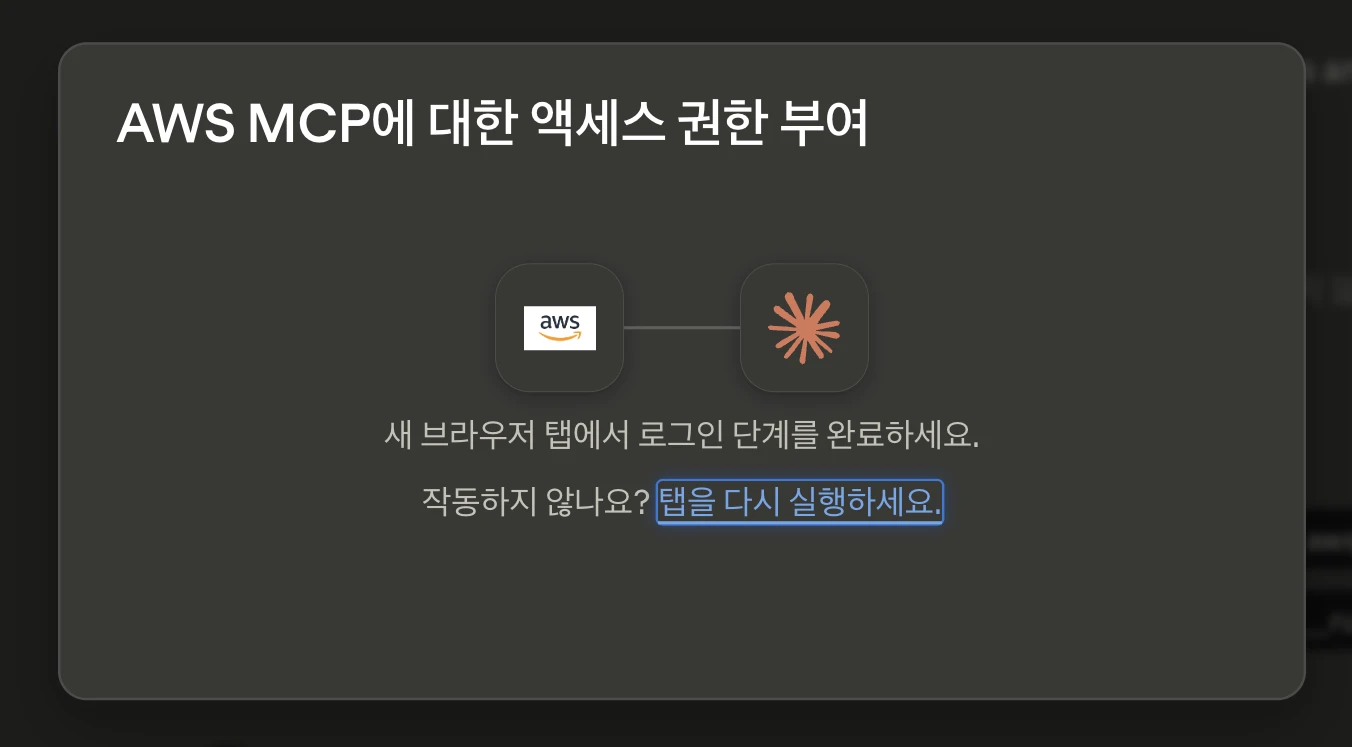
준비물
- AWS 계정 로그인
- 클로드 앱
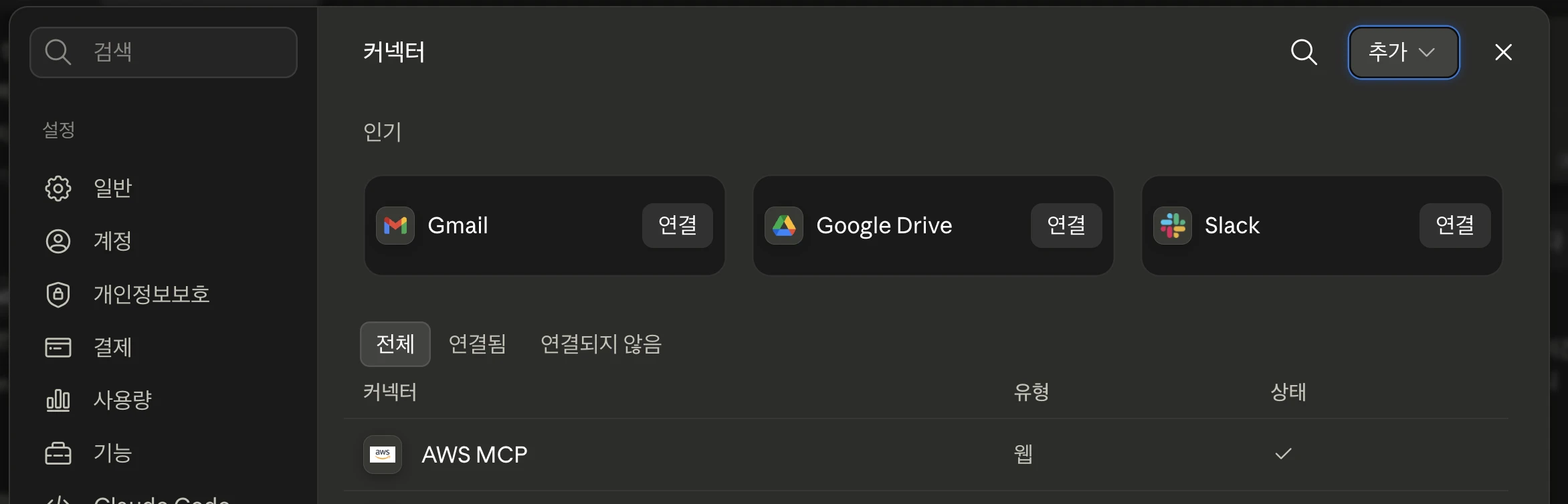
연결 순서
1단계: 커넥터 화면 열기
- Claude 앱을 실행
- 좌측 하단 또는 설정 메뉴에서 커넥터 클릭
- 디렉터리 탭으로 이동
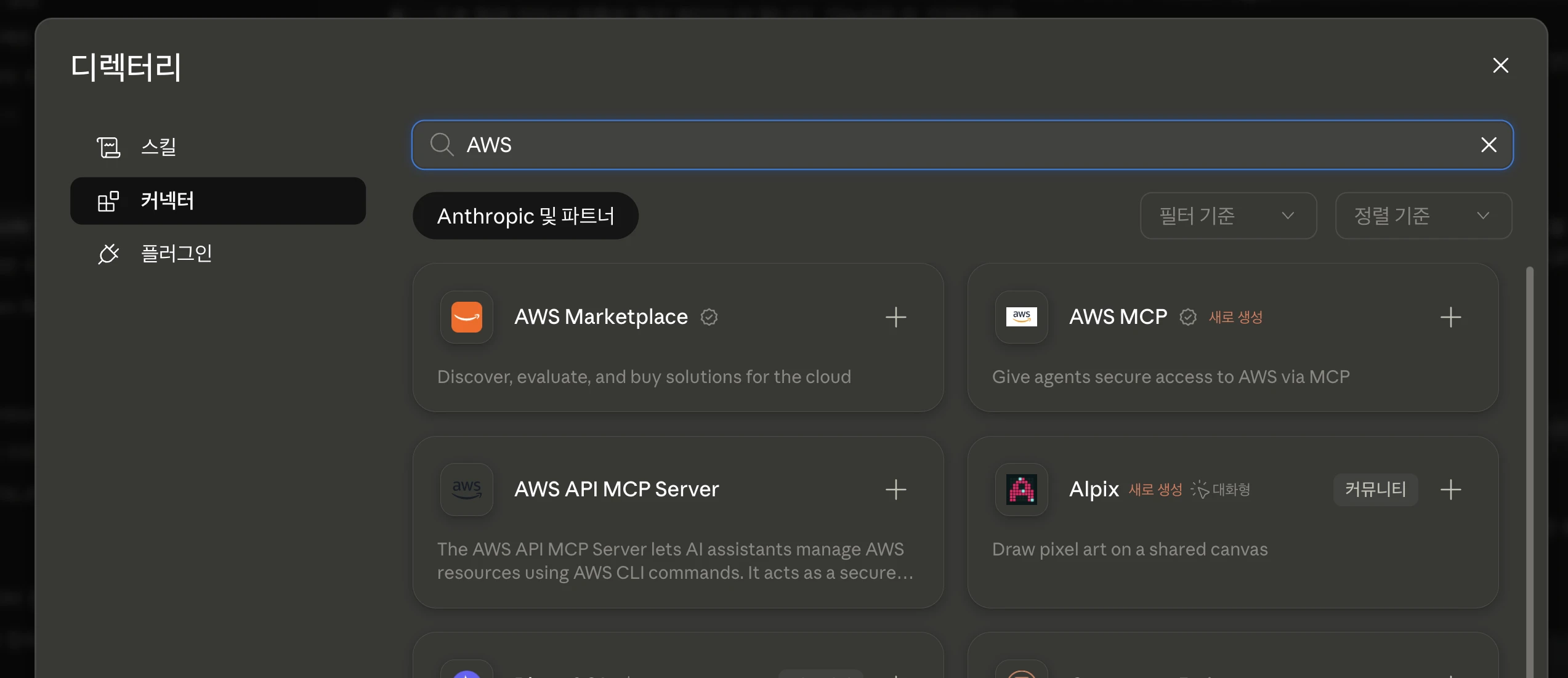
2단계: AWS MCP 찾기
- 검색창에 “aws” 입력
- AWS MCP 선택
AWS API MCP Server가 아니라AWS MCP선택
- 오른쪽의 “+” 버튼 클릭
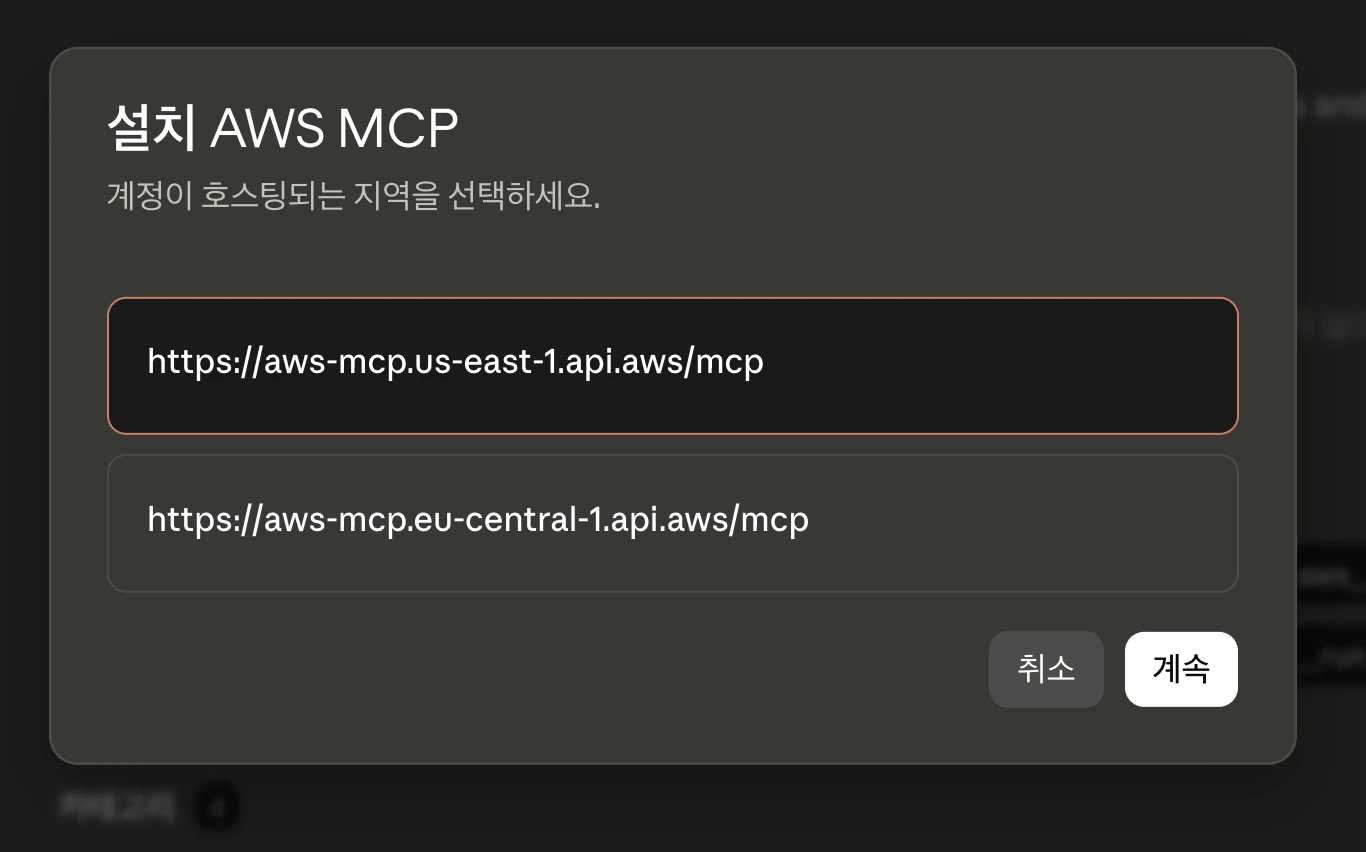
3단계: 지역 선택
- ‘계정이 호스팅되는 지역을 선택하세요’ 화면이 뜹니다
https://aws-mcp.us-east-1.api.aws/mcp선택 (둘다 가능)- ‘계속’ 클릭
4단계: AWS 로그인
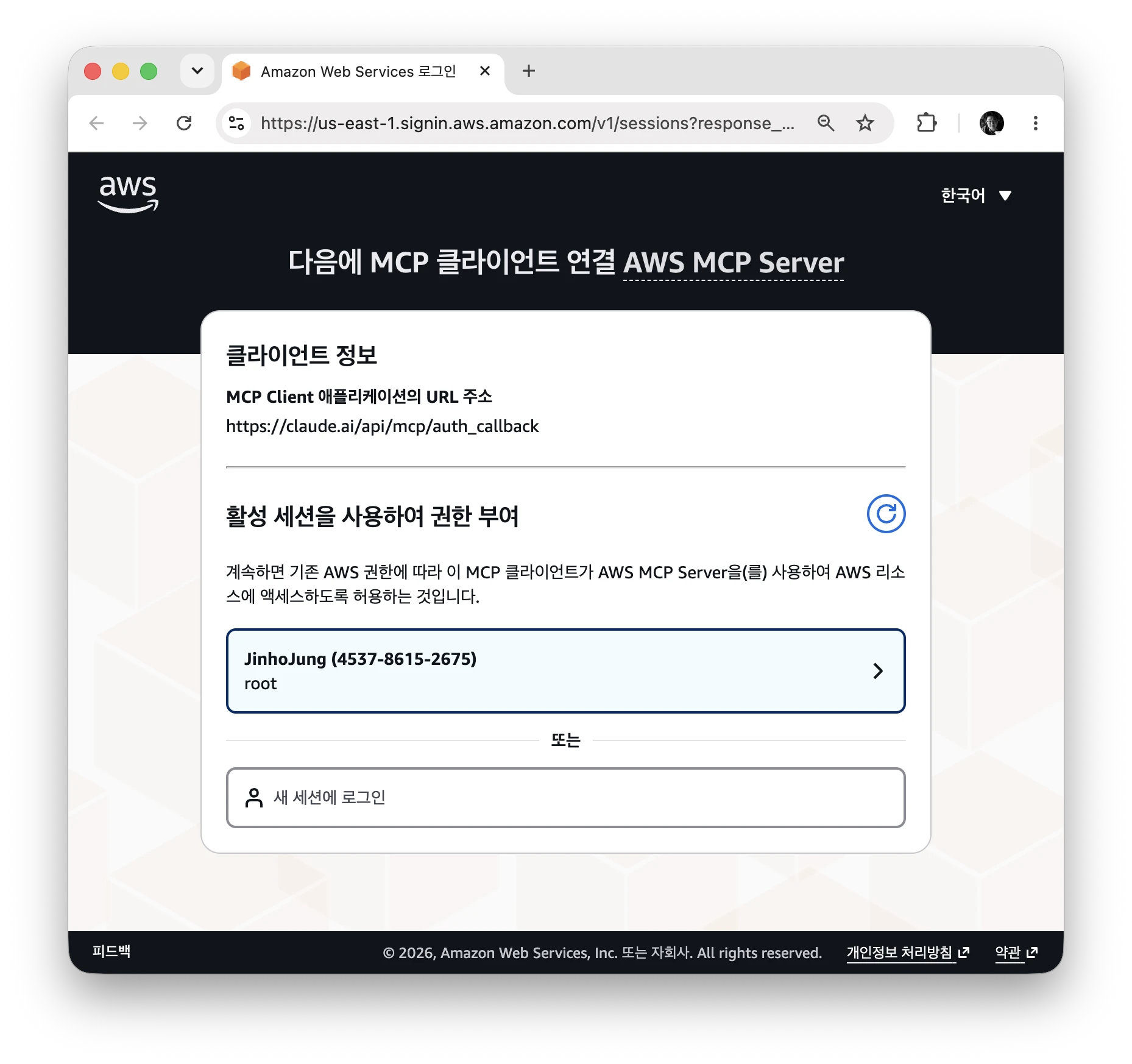
- 브라우저가 열리며 AWS 로그인 화면이 나타남
- AWS 웹사이트에 로그인 되어 있어야 합니다.
- Claude가 접근해도 되는지 묻는 승인: 허용/승인 클릭
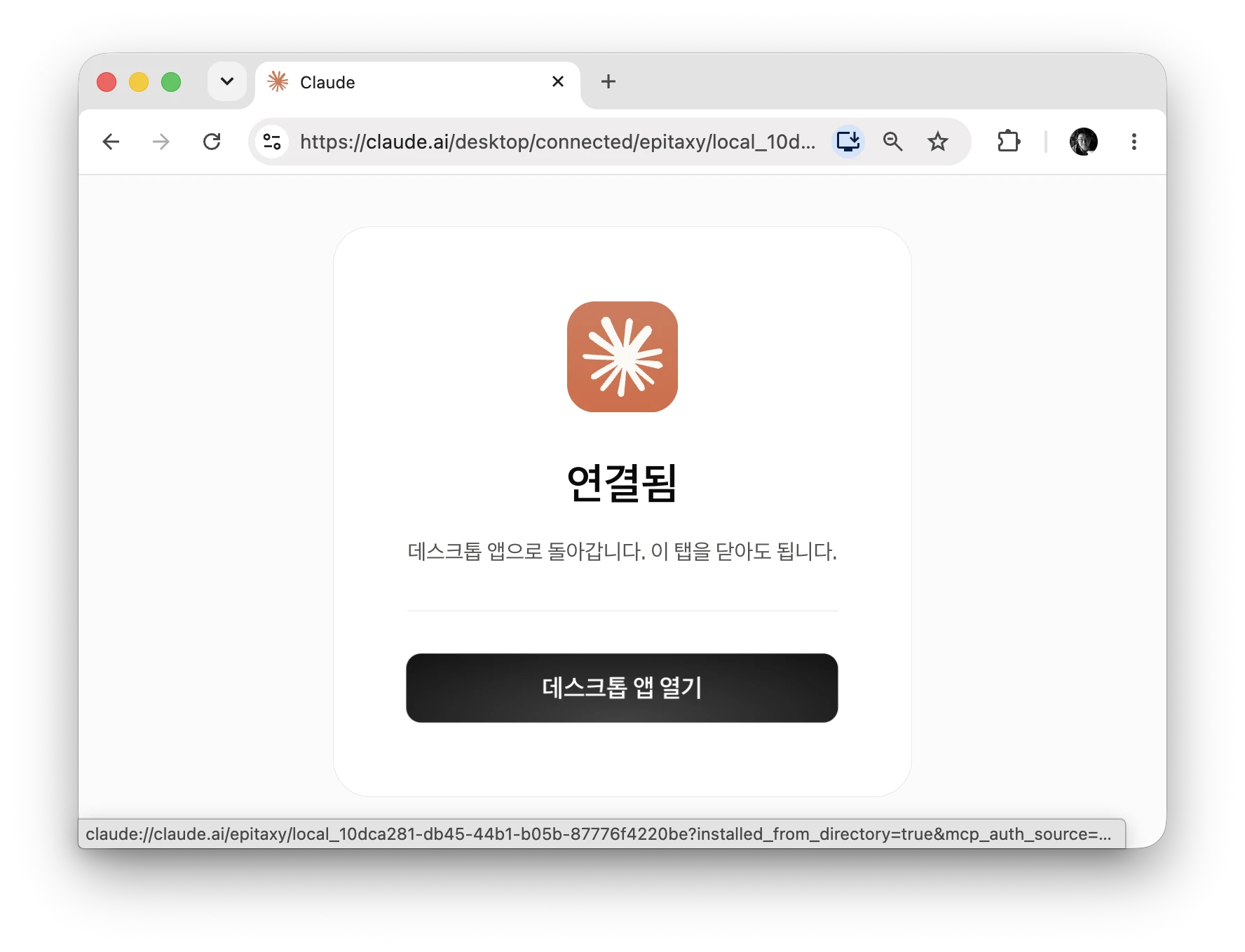
5단계: 연결 확인
- Claude 앱으로 돌아오면 커넥터 목록에 ‘AWS MCP’ 보임
테스트 프롬프트
- Lightsail 인스턴스 보여줘
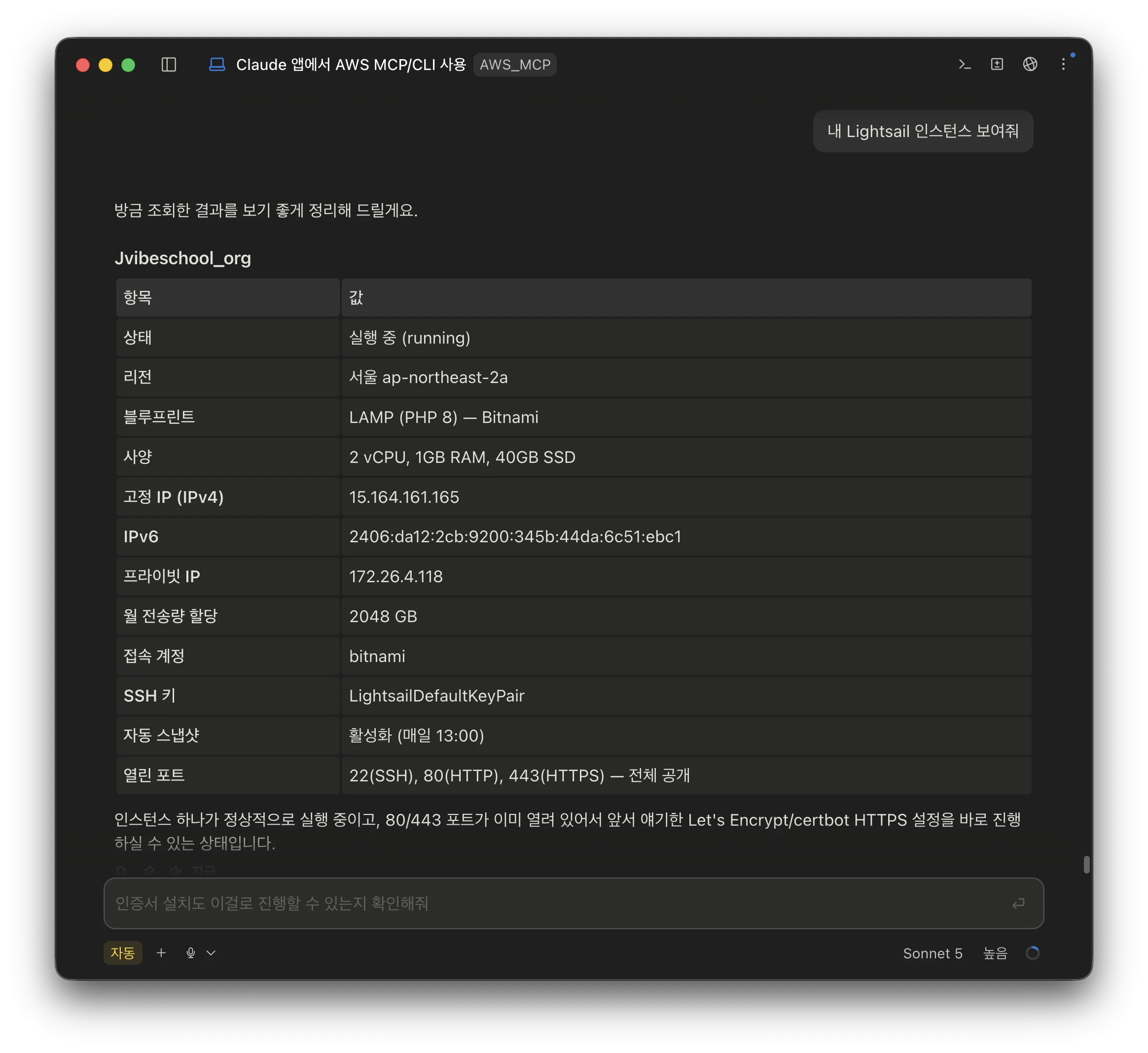
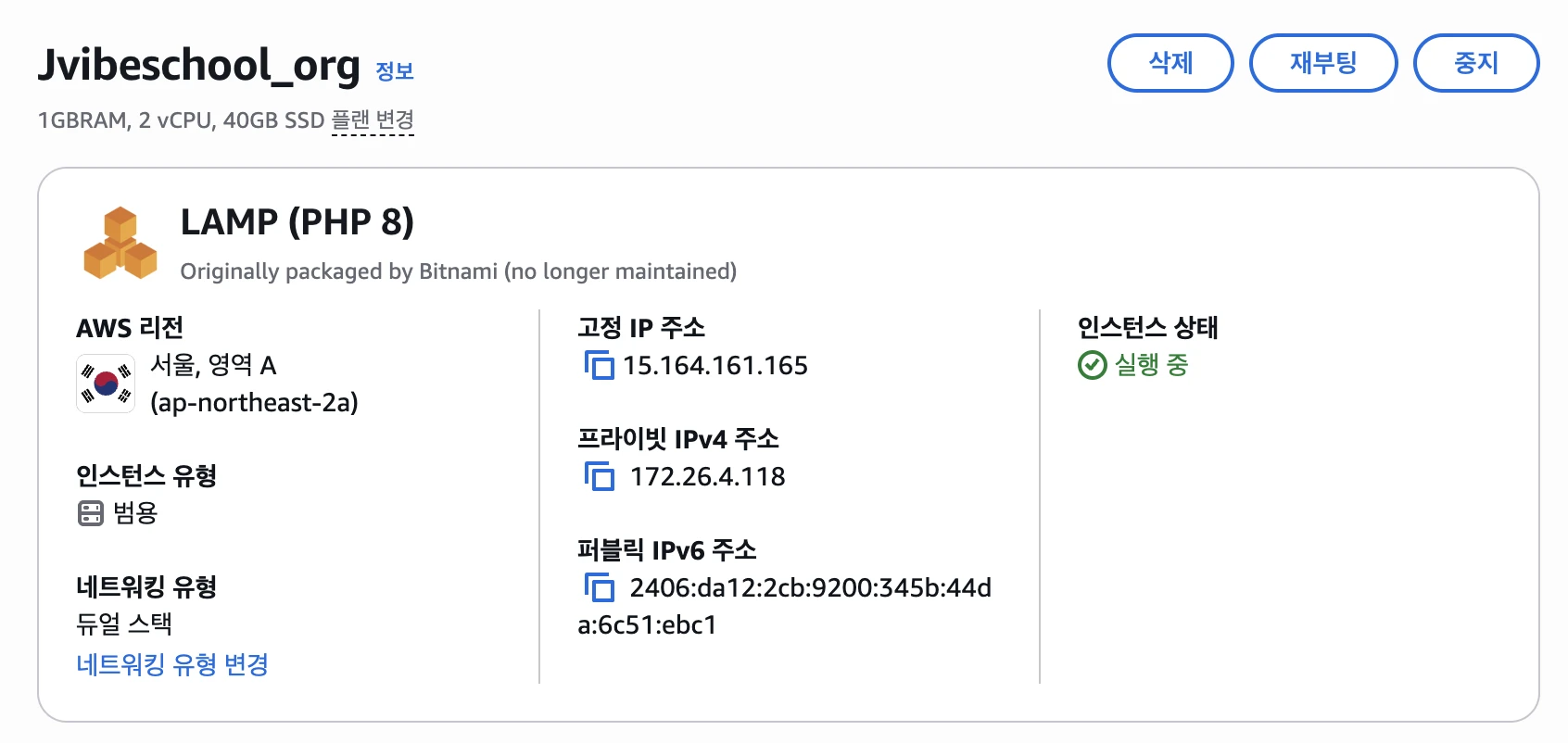
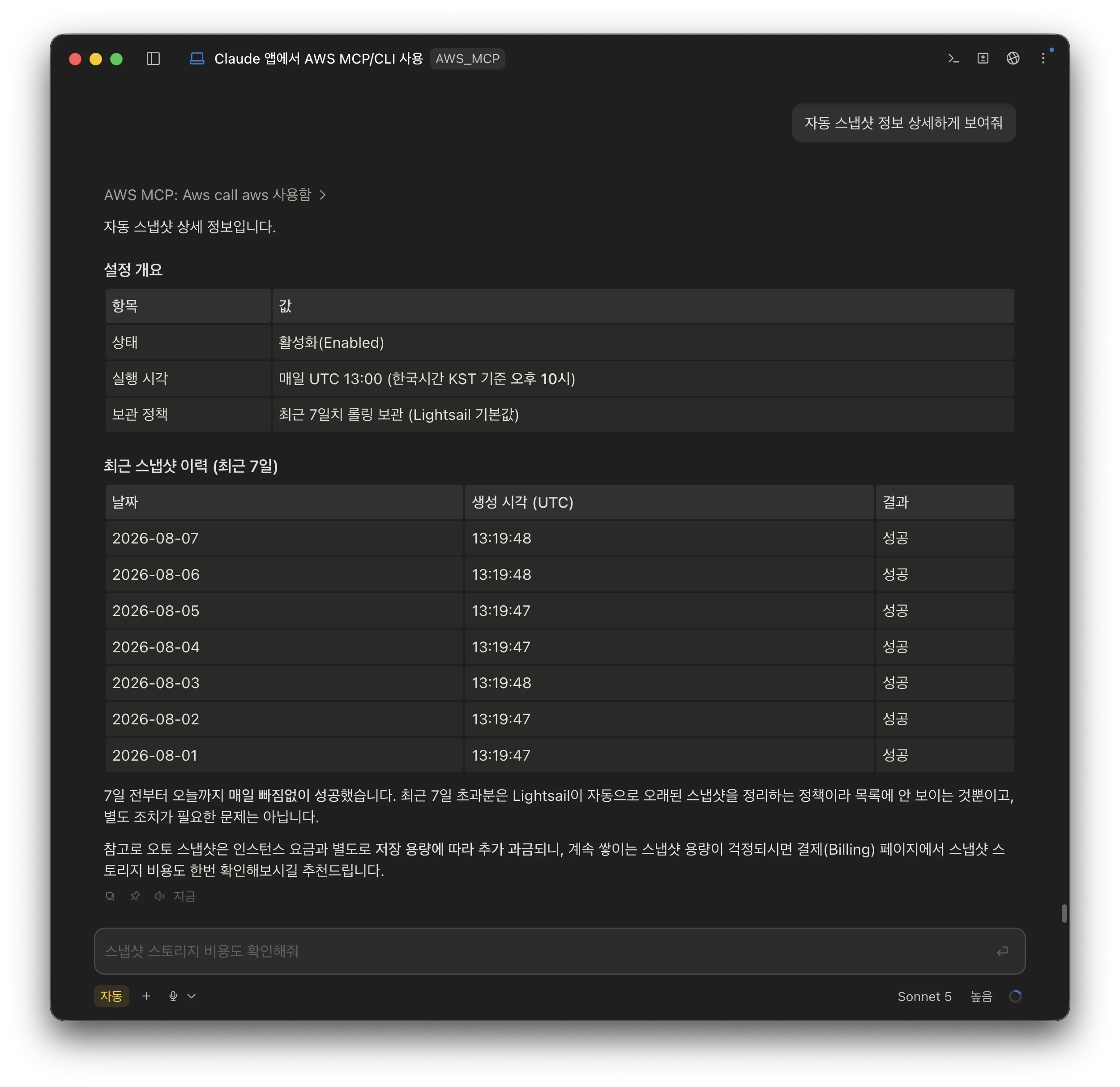
- 자동 스냅샷 정보 상세하게 보여줘
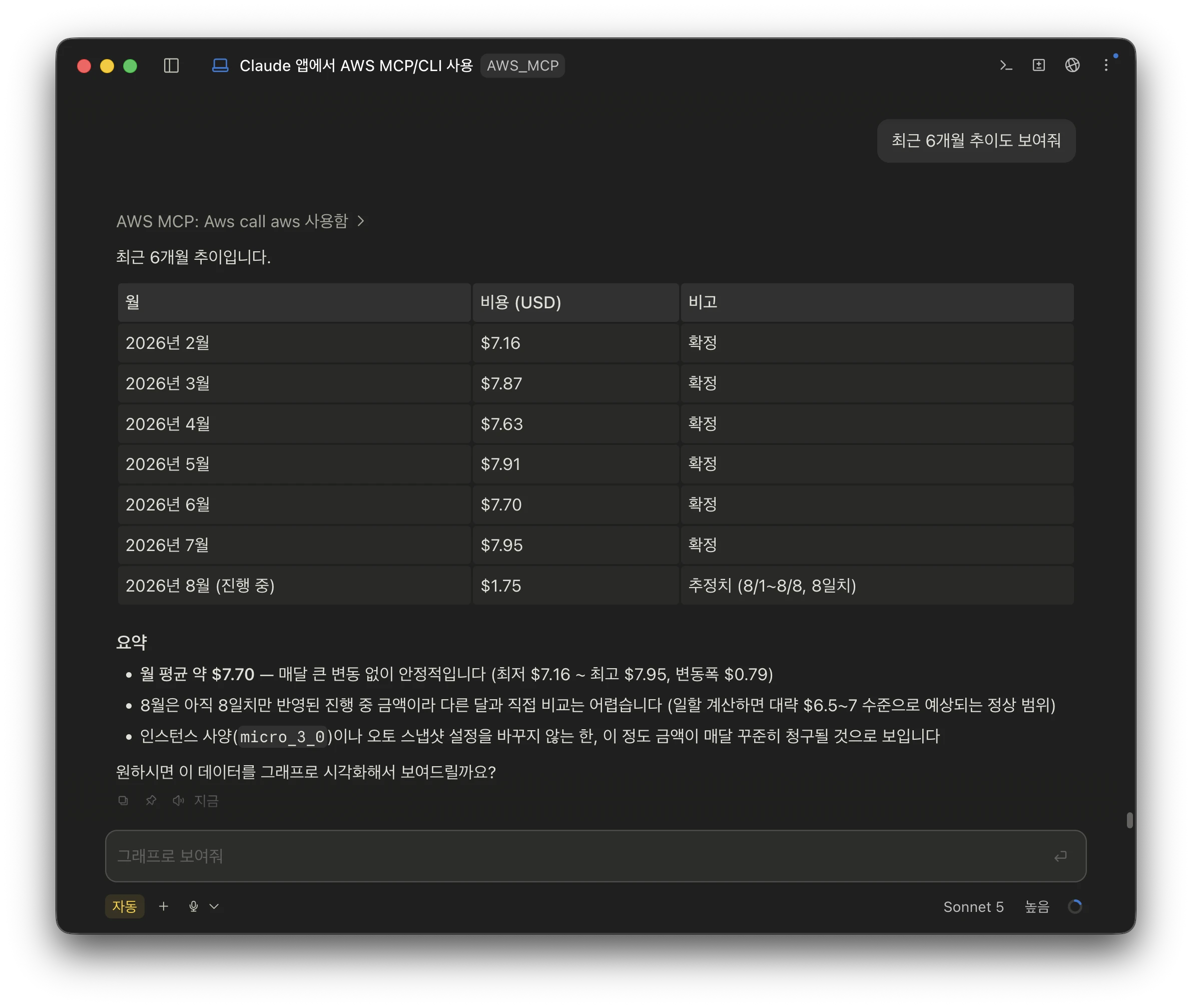
- 최근 6개월 사용 요금 보여줘
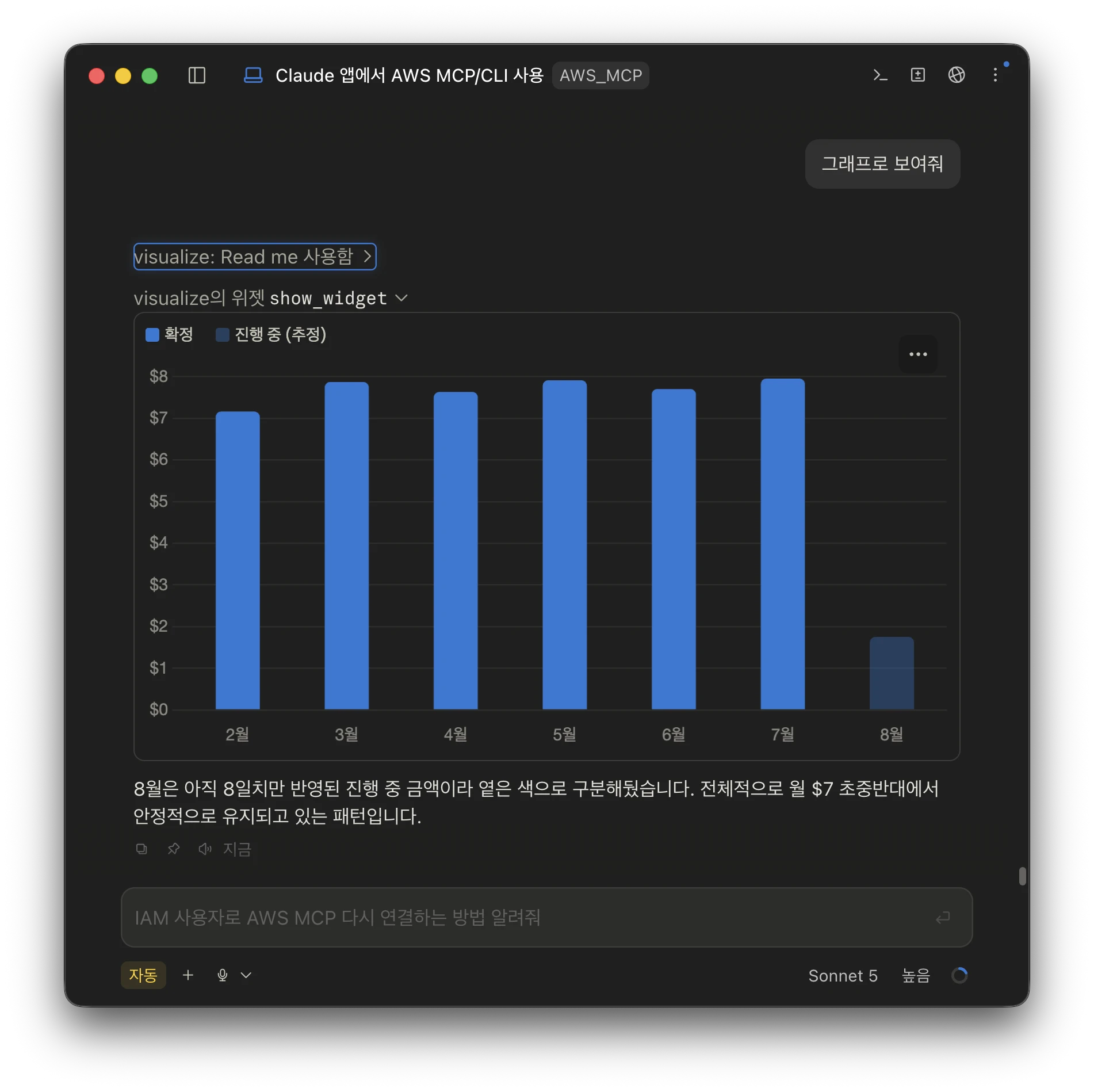
- 그래프로 보여줘
끝!