


안녕하세요! 오늘은 인공지능 에이전트를 더 편리하게 사용할 수 있는 아주 반가운 소식을 가져왔습니다.
그동안 터미널 창을 열고 복잡한 명령어를 입력해야만 사용할 수 있었던 헤르메스 에이전트(Hermes Agent)가 드디어 공식 데스크톱 앱으로 출시되었습니다! Mac, Windows, Linux 환경을 모두 지원하여 이제는 복잡한 터미널 과정 없이 프로그램 설치만으로 누구나 간편하게 비서를 부릴 수 있게 되었습니다. 아래에서 설치 단계부터 차근차근 친절하게 안내해 드릴게요.

귀여운 헤르메스 데스크톱 앱의 공식 아이콘입니다!
1. 데스크톱 앱 설치 단계
설치 방법은 일반적인 데스크톱 프로그램을 설치하는 것만큼 간단합니다.
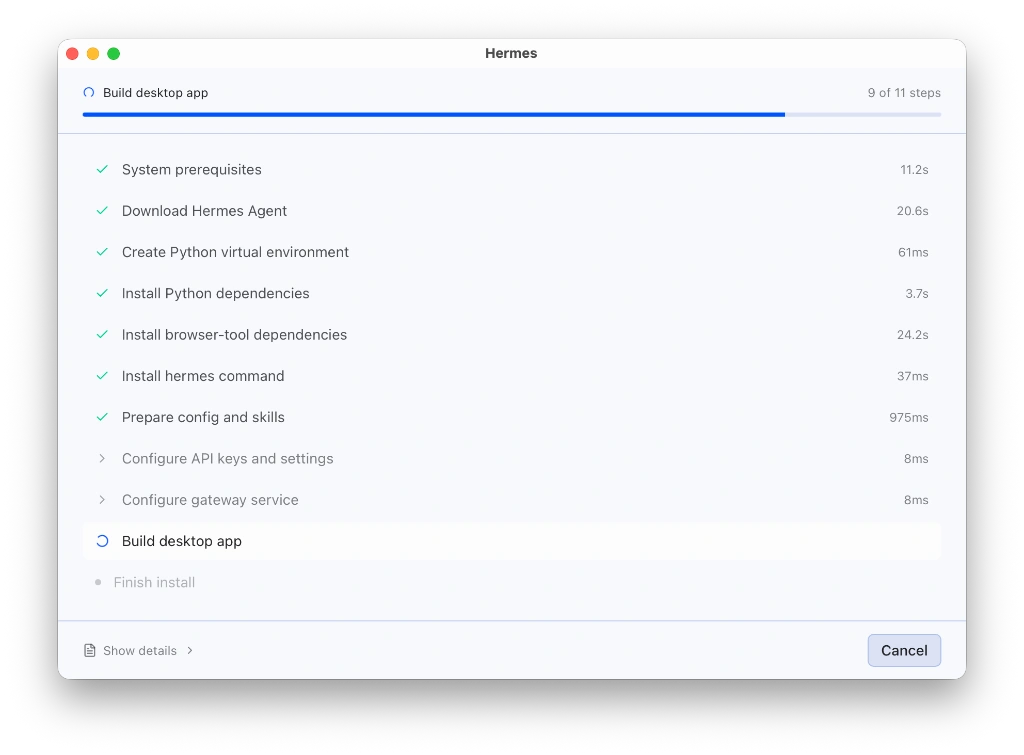
단계 1: 설치 시작
설치 파일을 실행하면 아래와 같이 설치 시작 창이 나타납니다.
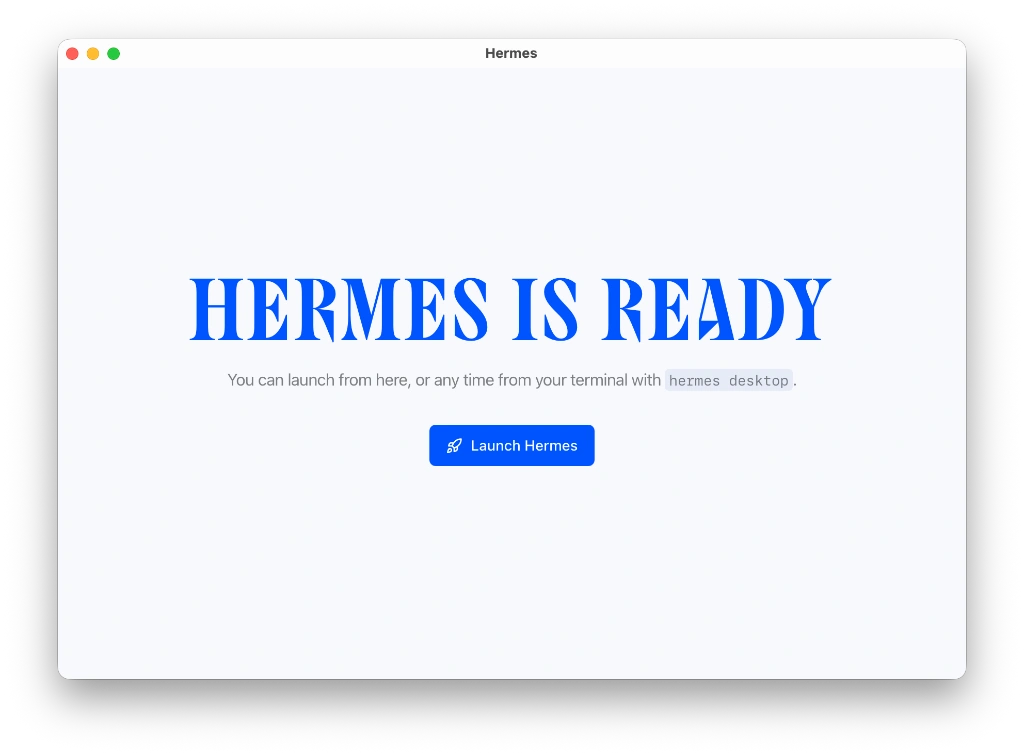
단계 2: 설치 준비 완료
준비가 완료되었다는 안내 메시지가 표시되면 다음 단계로 넘어가 주세요.
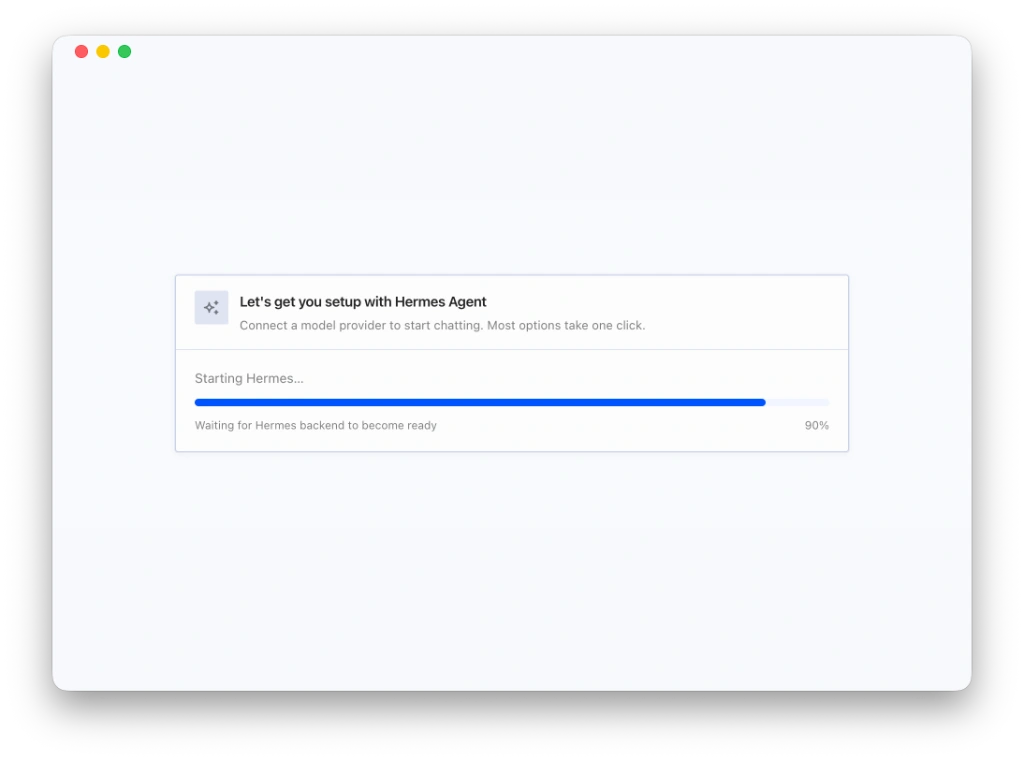
단계 3: 설치 중
자동으로 필요한 파일들을 설치하고 실행을 준비합니다. 잠시만 기다려 주세요!
2. 모델 공급자 연결 및 설정
헤르메스 에이전트의 두뇌 역할을 해줄 대형 언어 모델(LLM) 공급자를 설정하는 단계입니다.
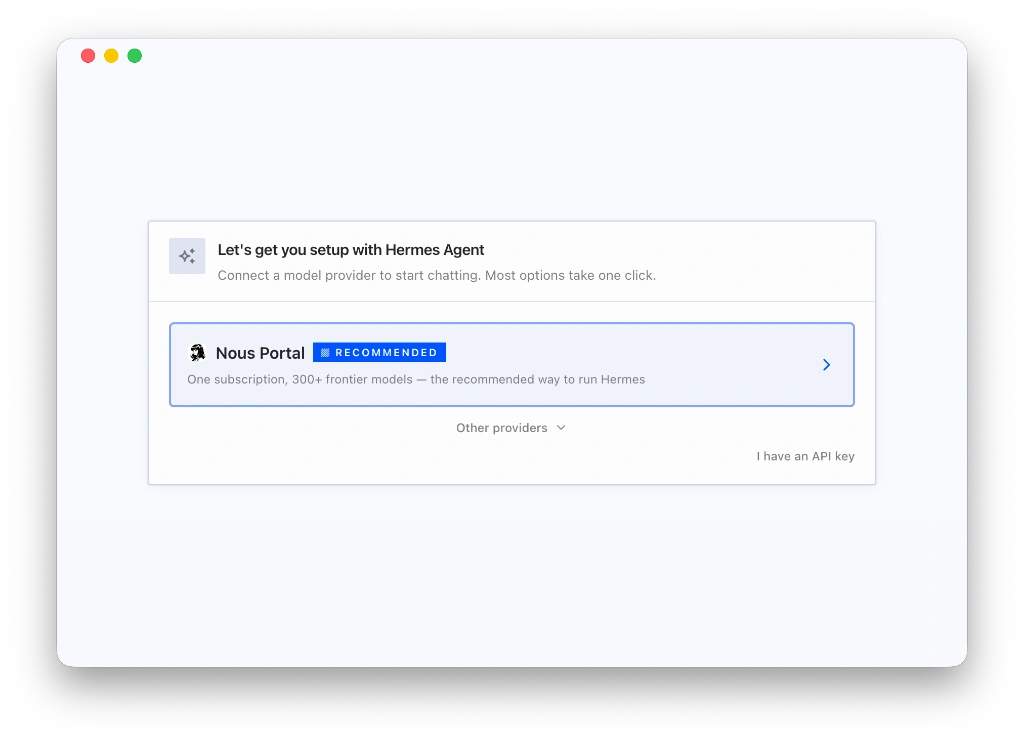
단계 4: 모델 공급자 선택
사용하고 싶으신 인공지능 모델 공급자를 선택해 줍니다.
단계 5: 결제 단계
필요에 따라 결제 및 결제 정보를 연동하여 사용 준비를 완료합니다.
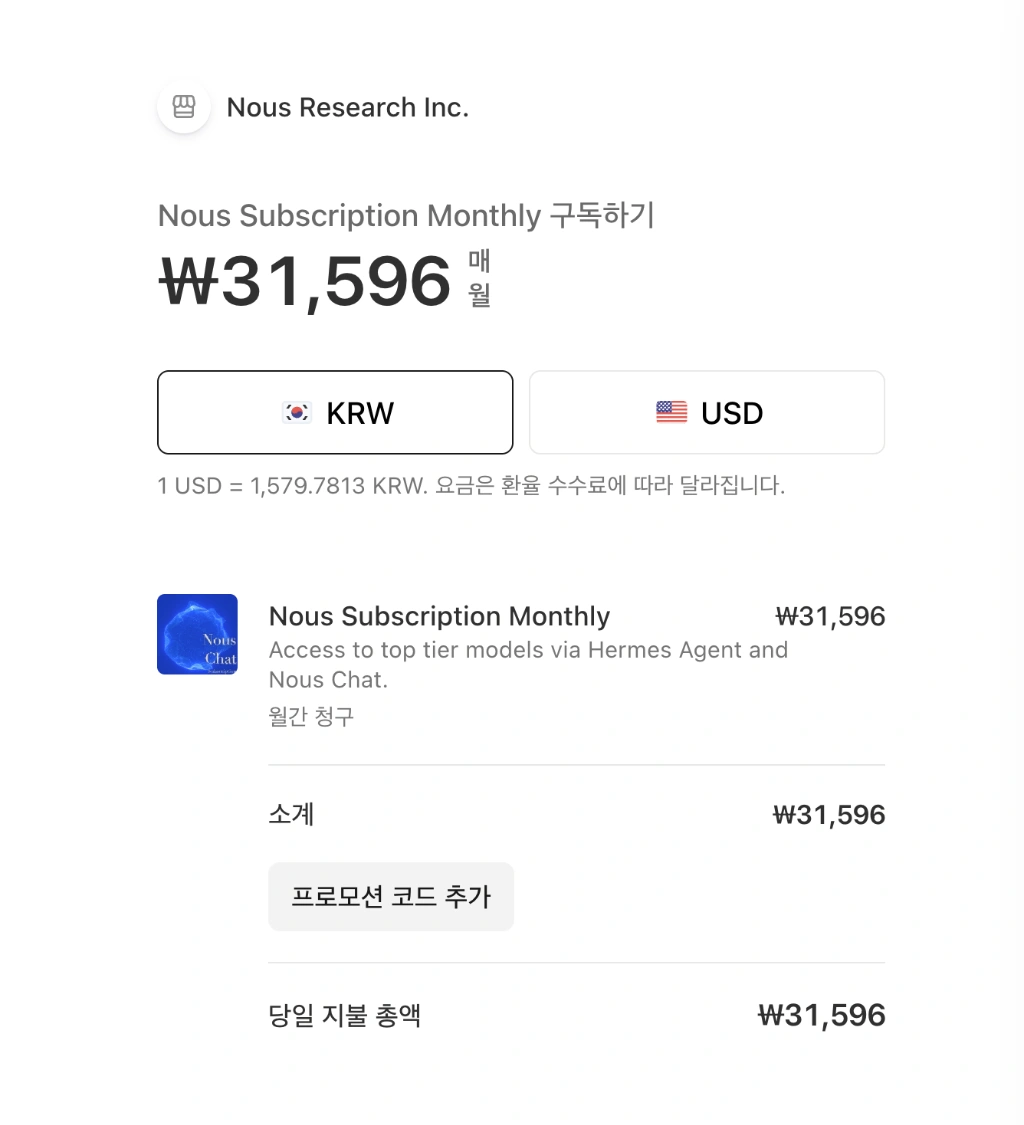
단계 6: 로그인 진행
사용자 식별을 위한 계정 로그인을 진행합니다. (저는 구글 로그인을 활용해 간편하게 연동하였습니다.)
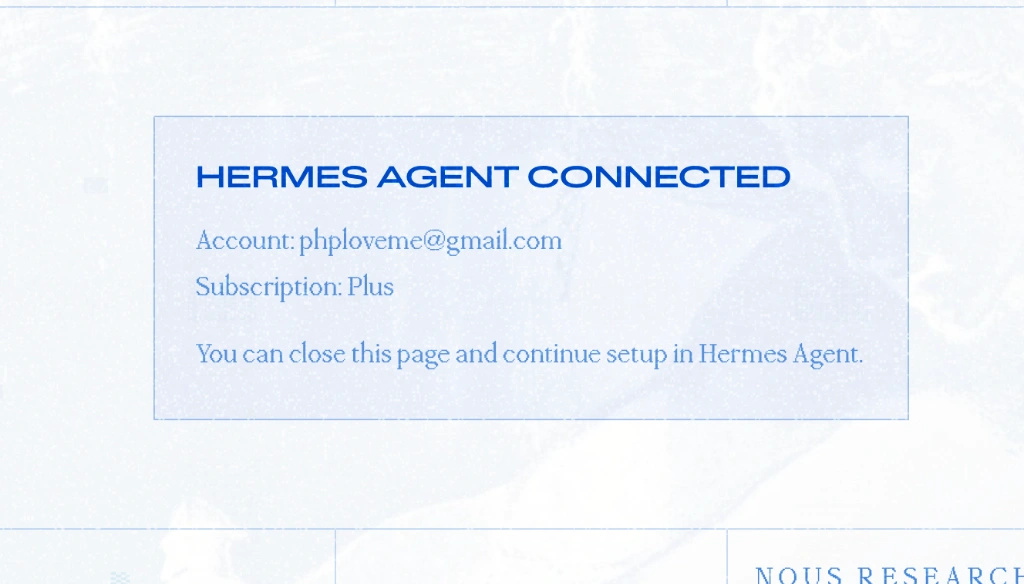
단계 7: 모델 공급자 연결 완료
정상적으로 인증과 세팅이 완료되면 모델 공급자가 잘 연결되었다는 메시지가 뜹니다.
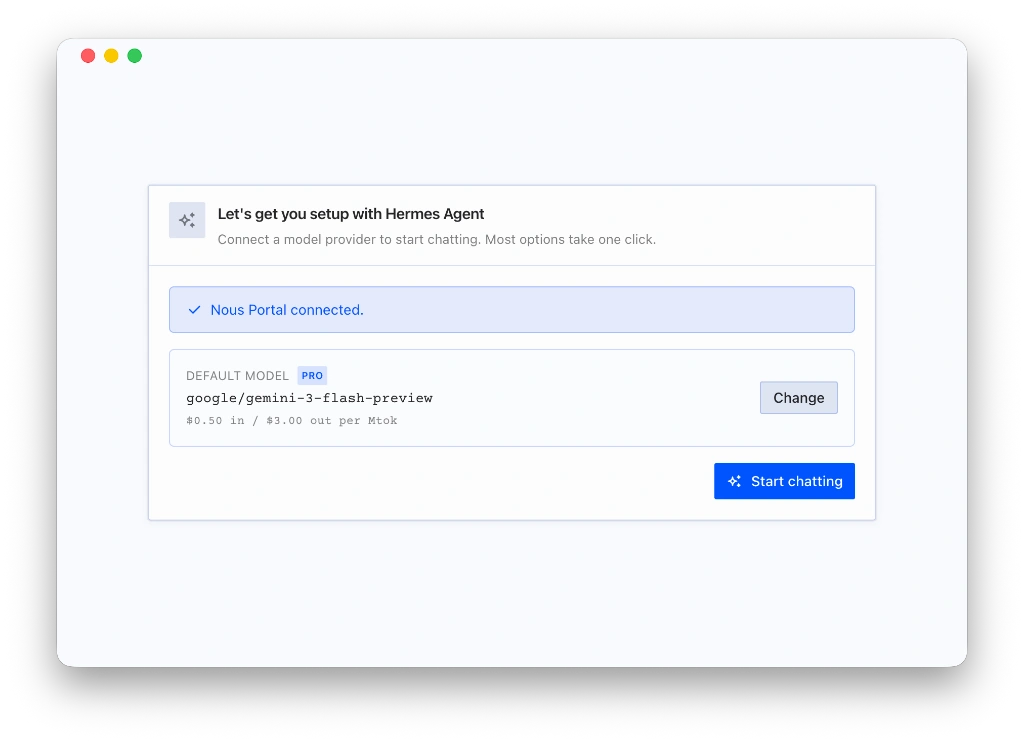
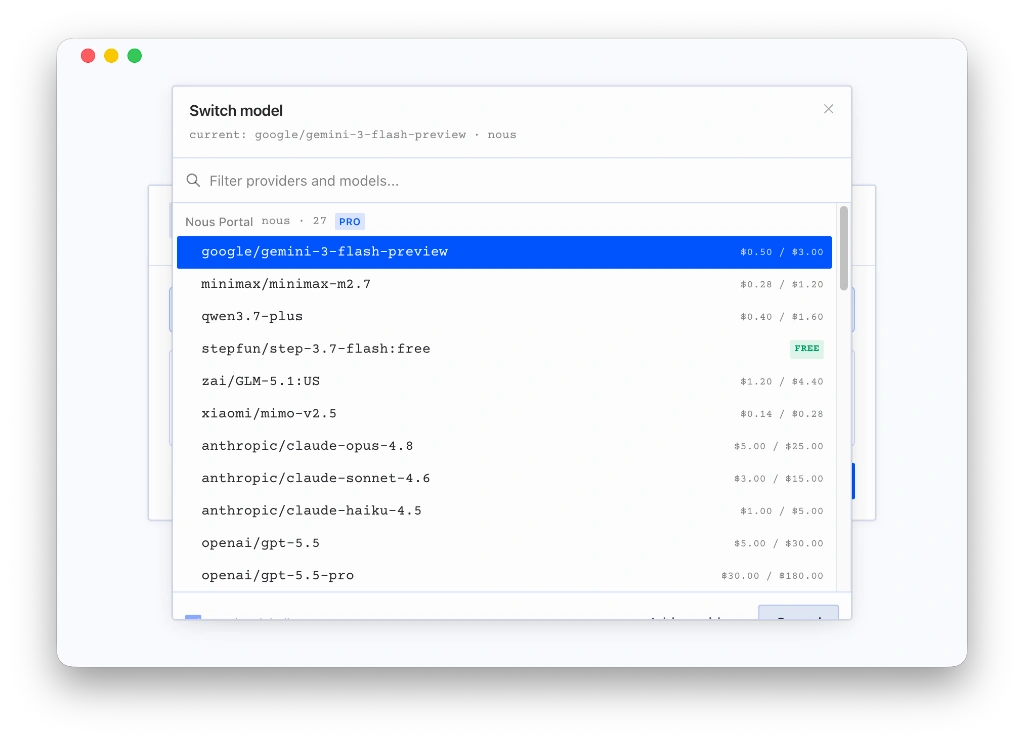
단계 8: 모델 변경하기
사용 목적에 따라 모델을 자유롭게 변경할 수 있습니다. 기본 설정으로 맨 위에 있는 추천 모델을 사용하셔도 아주 훌륭한 성능을 보여줍니다!
3. 스킬 및 툴셋 살펴보기
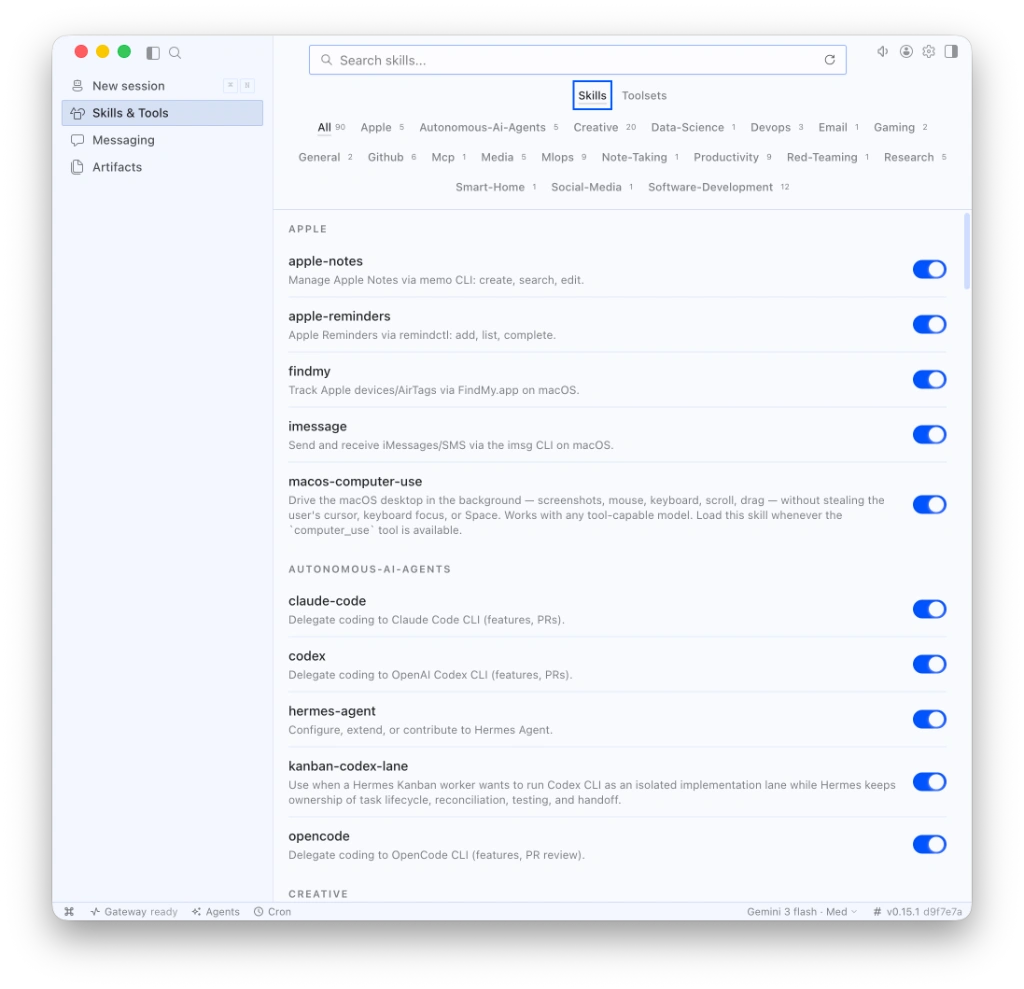
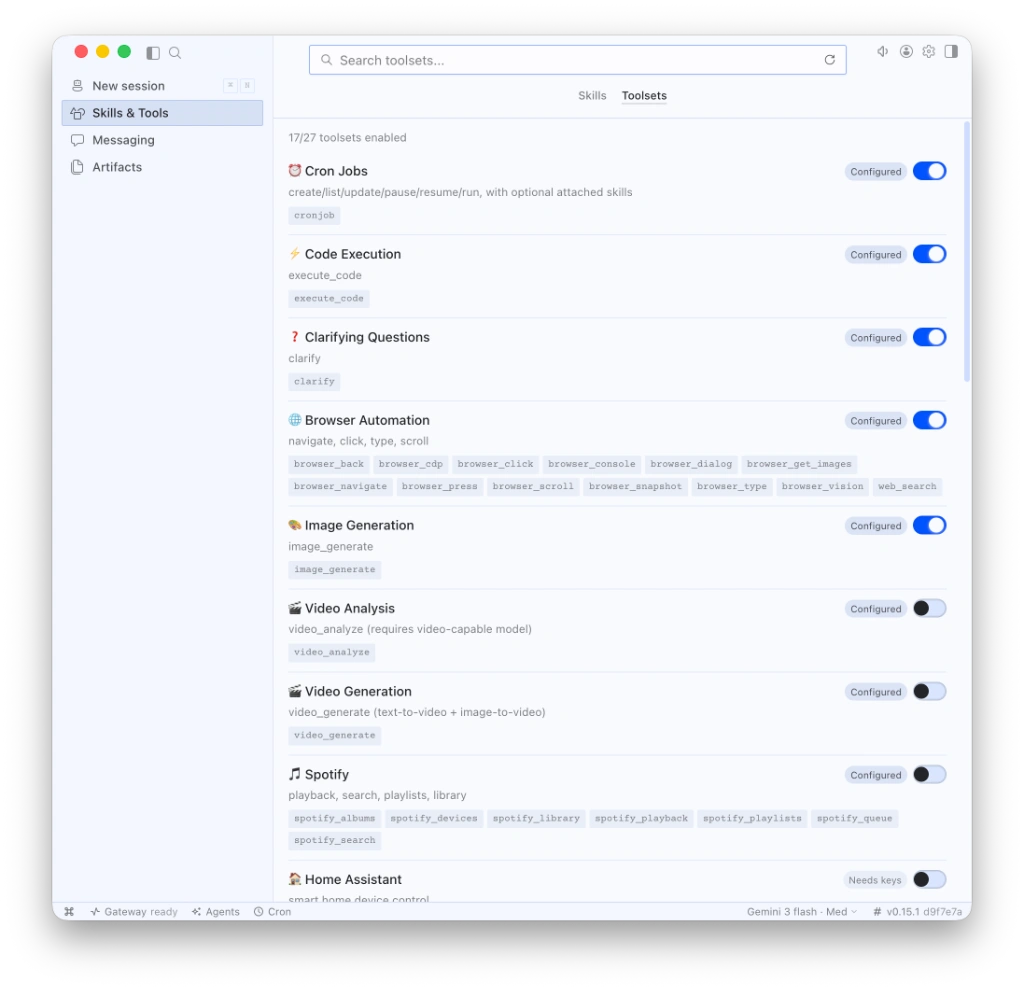
단계 9: 지원하는 스킬/툴셋
헤르메스 에이전트는 사용자를 대신해 다양한 작업을 처리할 수 있는 강력한 ‘스킬(Skills) 및 툴셋(Toolsets)’을 탑재하고 있습니다.
4. 강력한 기능: 텔레그램 봇 연동하기
헤르메스 에이전트를 모바일에서도 자유롭게 제어할 수 있도록 텔레그램 메신저와 연동하는 방법을 소개해 드릴게요!
단계 10: 텔레그램 봇 만들기
설정 메뉴에서 텔레그램 연동 탭을 클릭하여 봇 생성을 시작합니다.
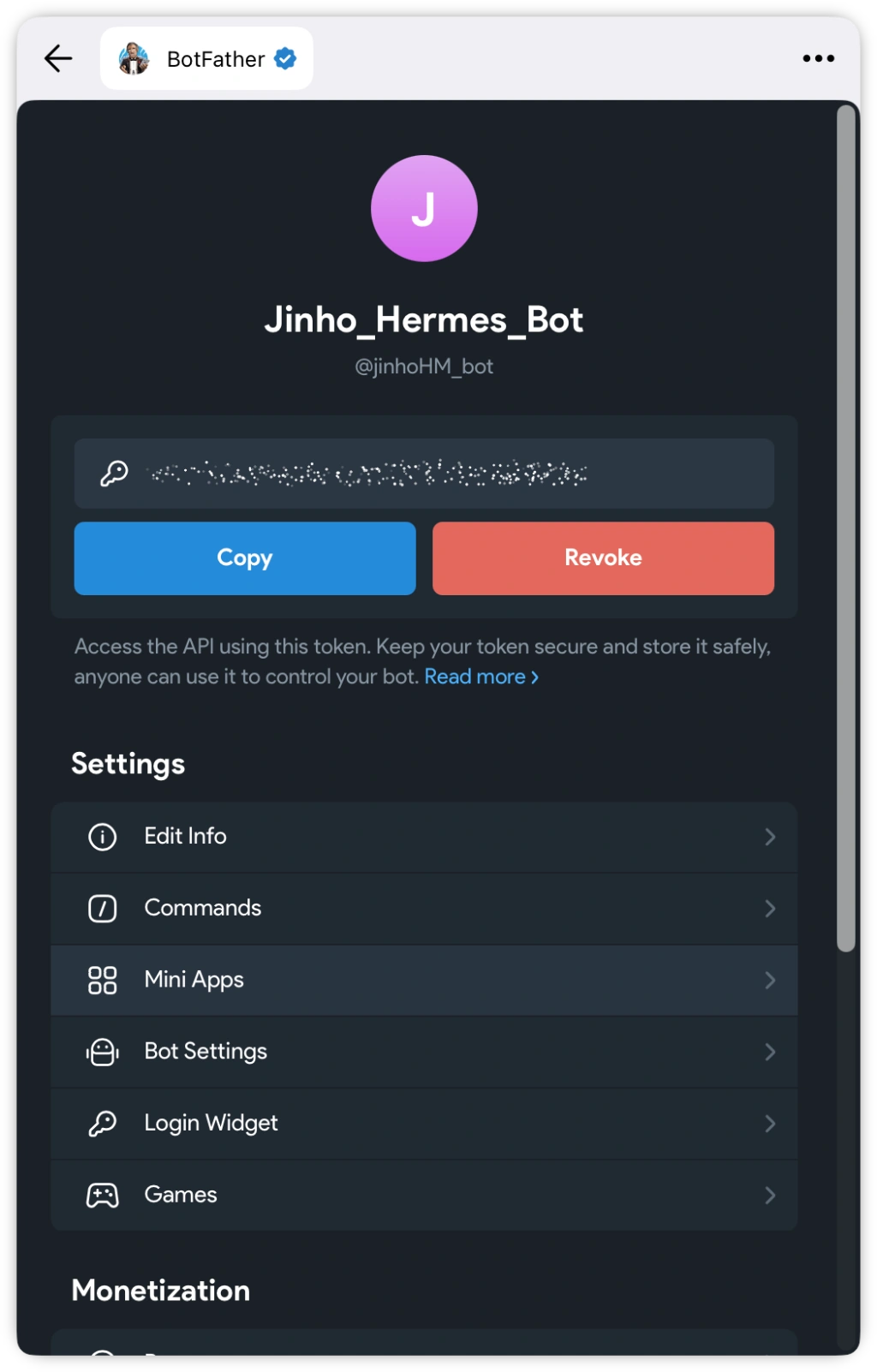
단계 11: 텔레그램 봇과 내 계정 연결하기
연동은 아래 순서대로 꼼꼼히 진행해 주세요:
- 텔레그램의 BotFather를 검색해 새로운 봇을 생성합니다.
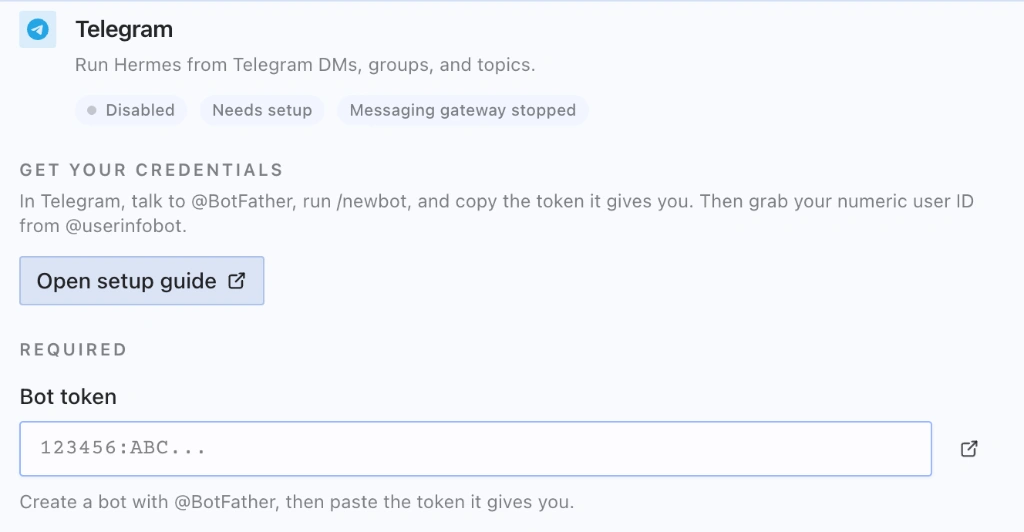
- 발급받은 고유 봇 토큰(Bot Token)을 프로그램 입력창에 기입합니다.
- 나만 사용할 수 있도록 내 사용자 ID를 확인해야 합니다. 텔레그램 검색창에 @userinfobot을 검색하고 말을 걸어 내 고유 ID(숫자)를 물어봅니다.
- 알아낸 내 ID를 헤르메스 입력창에 입력하여 연동을 완료합니다. (보안상 이렇게 내 ID를 등록해야 나 외에 다른 사람이 내 에이전트를 조종할 수 없게 보안이 유지됩니다!)
5. 텔레그램 봇 실전 활용 예제
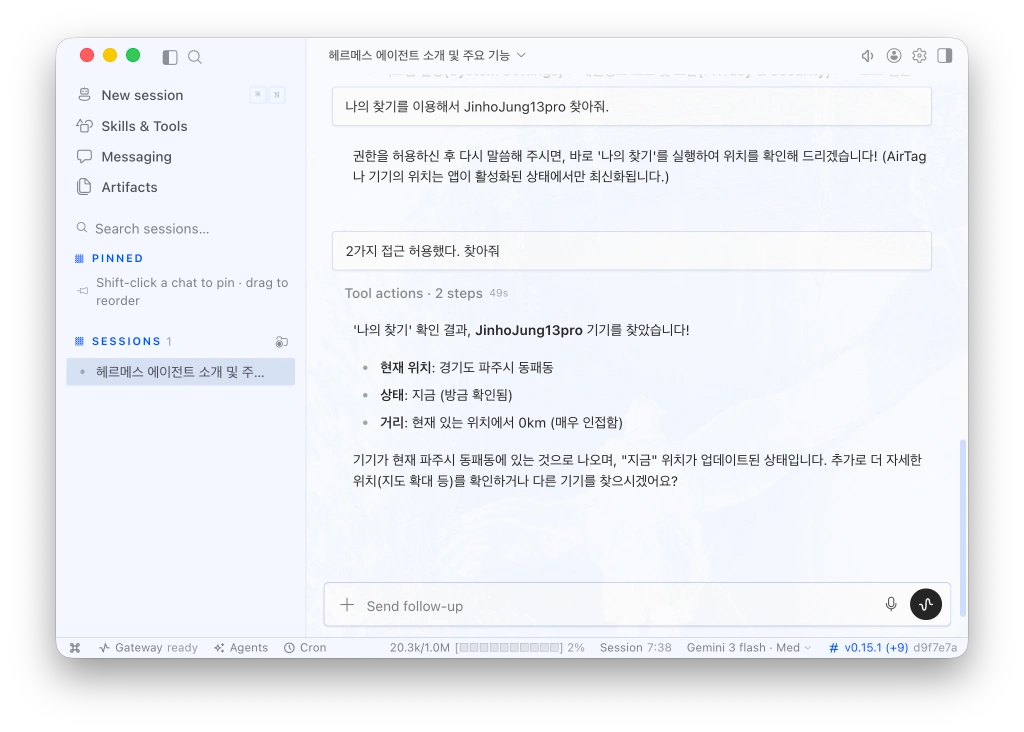
단계 12: “내 아이폰 찾아줘!” 기능 실행
모든 연동이 끝났습니다! 이제 모바일 텔레그램에서 연동한 내 봇에게 “내 아이폰 찾아줘!”라고 텍스트를 보내보세요. 헤르메스 에이전트가 툴을 사용해 내 아이폰의 알람이나 소리를 울려 기기를 찾을 수 있게 적극적으로 도와줍니다.
이상으로 헤르메스 에이전트 공식 데스크톱 앱의 초간단 설치 및 텔레그램 연동 방법까지 알아보았습니다. 터미널 조작에 대한 두려움 없이 클릭 몇 번과 간단한 텔레그램 봇 세팅만으로 나만의 스마트한 개인 비서를 구축할 수 있다는 점이 정말 놀랍지 않나요? 여러분도 꼭 설치해 보셔서 한층 업그레이드된 스마트 라이프를 누려보시길 바랍니다! 감사합니다.